Votre enceinte Amazon Echo ne réagit plus quand vous dites “Alexa” ? Ce problème est frustrant mais généralement facile à résoudre. Que l’anneau lumineux soit éteint, rouge ou clignote de manière inhabituelle, voici 8 solutions classées de la plus simple à la plus radicale pour redonner vie à votre assistant vocal.
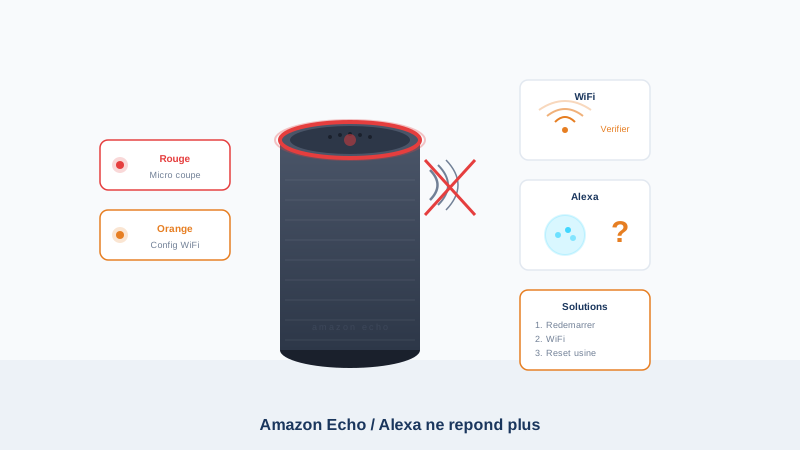
Décoder l’anneau lumineux de votre Echo
Avant tout dépannage, identifiez ce que l’anneau vous indique :
| Couleur de l’anneau | Signification |
|---|---|
| Bleu fixe | Alexa écoute / traite votre demande |
| Bleu rotatif | Démarrage de l’enceinte |
| Orange rotatif | Enceinte en mode configuration / point d’accès Wi-Fi |
| Orange fixe | Problème de connexion Wi-Fi |
| Rouge fixe | Microphone désactivé (bouton micro pressé) |
| Vert pulsant | Appel entrant ou message Drop In |
| Vert rotatif | Communication active (appel en cours) |
| Blanc | Volume en cours de réglage ou mode Ne pas déranger actif |
| Violet | Erreur Wi-Fi pendant la configuration |
| Éteint | Enceinte en veille (normal) ou hors tension |
Solution 1 : Vérifier le bouton microphone
C’est la cause la plus fréquente et la plus simple. Le bouton microphone situé sur le dessus de l’enceinte a été accidentellement pressé.
Comment vérifier :
- Si l’anneau lumineux est rouge fixe, le microphone est désactivé.
- Appuyez une fois sur le bouton microphone (icône de micro barré) en haut de l’enceinte.
- L’anneau doit brièvement s’allumer en bleu : Alexa écoute à nouveau.
Ce bouton est souvent actionné par accident en déplaçant l’enceinte ou en posant un objet dessus.
Solution 2 : Redémarrer l’enceinte Echo
Un simple redémarrage résout la majorité des problèmes logiciels temporaires.
Procédure :
- Débranchez le câble d’alimentation de l’enceinte.
- Attendez 30 secondes (le temps que les condensateurs se vident).
- Rebranchez l’enceinte.
- Patientez environ 1 à 2 minutes pendant le redémarrage complet.
- L’anneau s’allume en bleu puis en orange avant de s’éteindre : l’enceinte est prête.
Astuce : ne redémarrez pas en utilisant une multiprise avec interrupteur. Débranchez directement le câble de l’enceinte pour un redémarrage propre.
Solution 3 : Vérifier la connexion Wi-Fi
Alexa a besoin d’une connexion internet permanente pour fonctionner. Sans Wi-Fi, elle ne peut pas traiter vos commandes vocales.
Diagnostic :
- Vérifiez que vos autres appareils connectés fonctionnent normalement.
- Ouvrez l’application Alexa sur votre téléphone et allez dans Appareils puis Echo et Alexa.
- Sélectionnez votre enceinte : le statut Wi-Fi s’affiche.
Si le Wi-Fi est déconnecté :
- Redémarrez votre box internet (1 minute débranchée minimum).
- Rapprochez l’enceinte du routeur pour tester.
- Dans l’application Alexa, relancez la configuration Wi-Fi de l’appareil.
- Vérifiez que votre réseau Wi-Fi est bien sur la bande 2,4 GHz (les Echo Dot 3 et certains anciens modèles ne supportent pas le 5 GHz).
Astuce box double bande : si votre box émet un seul SSID combinant 2,4 et 5 GHz (Livebox, Freebox récente), activez temporairement la séparation des bandes pour forcer l’Echo sur 2,4 GHz pendant l’appairage.
Solution 4 : Mettre à jour l’application Alexa
Une application obsolète peut provoquer des problèmes de communication avec votre enceinte.
Actions :
- Rendez-vous sur le Play Store (Android) ou l’App Store (iOS).
- Recherchez Amazon Alexa et vérifiez si une mise à jour est disponible.
- Installez la mise à jour et relancez l’application.
- Les mises à jour du firmware de l’enceinte se font automatiquement, mais vous pouvez forcer la vérification en disant “Alexa, vérifie les mises à jour” une fois l’enceinte réactive.
Solution 5 : Désactiver le mode Ne Pas Déranger
Le mode Ne Pas Déranger empêche Alexa d’émettre des notifications et peut donner l’impression qu’elle ne répond plus.
Vérification :
- Ouvrez l’application Alexa.
- Allez dans Appareils puis sélectionnez votre Echo.
- Vérifiez que le mode Ne Pas Déranger est bien désactivé.
- Vérifiez également qu’aucune plage horaire automatique n’est configurée.
Solution 6 : Routines et Skills qui plantent
Une routine ou un skill bugué peut bloquer Alexa partiellement ou totalement.
Diagnostiquer une routine défectueuse
- Ouvrez l’app Alexa → Plus → Routines.
- Désactivez temporairement toutes les routines complexes (déclencheurs horaires, mouvements, capteurs).
- Testez “Alexa, quelle heure est-il ?” — si l’assistant répond, une routine bloquait l’écoute.
- Réactivez les routines une par une pour identifier la coupable.
Skills qui ne répondent plus
- Ouvrez Plus → Skills et jeux → Vos skills.
- Repérez le skill suspect (smart home Hue, Spotify, Yousician…).
- Cliquez sur Désactiver le skill, attendez 30 sec, puis Activer.
- Reconnectez-vous au compte tiers si demandé.
Certains skills tiers sont parfois retirés du store sans préavis (problème de conformité, fin de service). Si un skill a disparu, vérifiez l’app native du fabricant pour un mode alternatif.
Solution 7 : Désenregistrer et réenregistrer l’appareil
Si le lien entre votre enceinte et votre compte Amazon est corrompu, Alexa peut cesser de fonctionner.
Procédure :
- Ouvrez l’application Alexa.
- Allez dans Appareils puis Echo et Alexa.
- Sélectionnez votre enceinte.
- Faites défiler vers le bas et appuyez sur Désenregistrer.
- Confirmez la suppression.
- Relancez la configuration de l’enceinte comme lors du premier démarrage.
Attention : cette manipulation supprime toutes les routines et alarmes configurées sur cette enceinte. Vous devrez les reconfigurer après le réenregistrement.
Solution 8 : Réinitialisation d’usine (procédure par modèle)
La réinitialisation complète remet l’enceinte dans son état de sortie d’usine. C’est la solution de dernier recours avant de contacter le support. La procédure varie selon le modèle Echo.
Echo Dot (3ᵉ génération, 2018)
- Maintenez le bouton Action (point) enfoncé pendant 25 secondes, jusqu’à ce que l’anneau passe à l’orange.
Echo Dot (4ᵉ génération sphérique, 2020)
- Maintenez le bouton Action (point) pendant 25 secondes, anneau orange.
Echo Dot (5ᵉ génération, 2022)
- Débranchez l’Echo.
- Rebranchez tout en maintenant le bouton Action enfoncé.
- Maintenez jusqu’à ce que l’anneau orange apparaisse (environ 30 secondes), puis relâchez. L’enceinte redémarre en mode configuration.
Echo Pop (2023)
- Identique à Dot 5 : maintenez le bouton Action pendant 30 secondes jusqu’à l’anneau orange.
Echo Studio
- Maintenez simultanément les boutons Volume - et Microphone pendant 20 secondes, jusqu’à ce que l’anneau s’éteigne puis se rallume orange.
Echo Show (5, 8, 10, 15)
- Faites glisser depuis le haut de l’écran → Paramètres → Options de l’appareil → Réinitialiser.
- Si l’écran ne répond pas : maintenez simultanément Volume - et Microphone pendant 15 secondes, jusqu’à apparition du logo Amazon.
Anciens Echo (1ʳᵉ et 2ᵉ génération, modèles cylindriques)
- Utilisez un trombone pour appuyer sur le bouton Reset situé à la base de l’appareil pendant 10 secondes.
Après la réinitialisation, vous devrez reconfigurer entièrement l’enceinte via l’application Alexa.
Solution bonus : Vérifier l’état des serveurs Amazon
Il arrive que les serveurs d’Amazon rencontrent des problèmes techniques qui affectent le fonctionnement d’Alexa dans le monde entier.
Comment vérifier :
- Consultez des sites comme DownDetector en recherchant “Amazon Alexa”.
- Vérifiez sur les réseaux sociaux si d’autres utilisateurs signalent le même problème.
- Si une panne serveur est confirmée, il n’y a malheureusement rien à faire à votre niveau : il faut attendre qu’Amazon rétablisse le service (généralement quelques heures).
Problèmes persistants : que faire
Si aucune des 8 solutions n’a fonctionné :
- Testez avec un autre câble d’alimentation compatible si vous en avez un.
- Essayez une autre prise électrique pour écarter un problème d’alimentation.
- Contactez le support Amazon via l’application ou le site web. Si l’appareil est sous garantie (1 an constructeur), un remplacement gratuit est possible.
- Vérifiez la garantie légale de conformité : 2 ans en France, même si Amazon n’indique qu’un an de garantie constructeur.
Conseil : avant de contacter le support, notez le modèle exact de votre enceinte (visible sous l’appareil) et le numéro de série. Ces informations sont indispensables pour toute demande de remplacement sous garantie.
Tableau comparatif des principaux modèles Echo (compatibilité Wi-Fi et procédure reset)
| Modèle | Wi-Fi | Procédure reset |
|---|---|---|
| Echo Dot 3 (2018) | 2,4 / 5 GHz | Bouton Action 25 s |
| Echo Dot 4 (2020) | 2,4 / 5 GHz | Bouton Action 25 s |
| Echo Dot 5 (2022) | 2,4 / 5 GHz, Wi-Fi 5 | Rebranchement + Action 30 s |
| Echo Pop (2023) | 2,4 / 5 GHz, Wi-Fi 5 | Rebranchement + Action 30 s |
| Echo Studio | 2,4 / 5 GHz | Volume - + Microphone 20 s |
| Echo Show 5 / 8 / 10 / 15 | 2,4 / 5 GHz | Volume - + Microphone 15 s ou Réglages |
Pour aller plus loin, consultez nos autres guides : Apple TV 4K problème WiFi · Google Nest Thermostat problème · WiFi qui se déconnecte tout seul · bluetooth Windows 11.