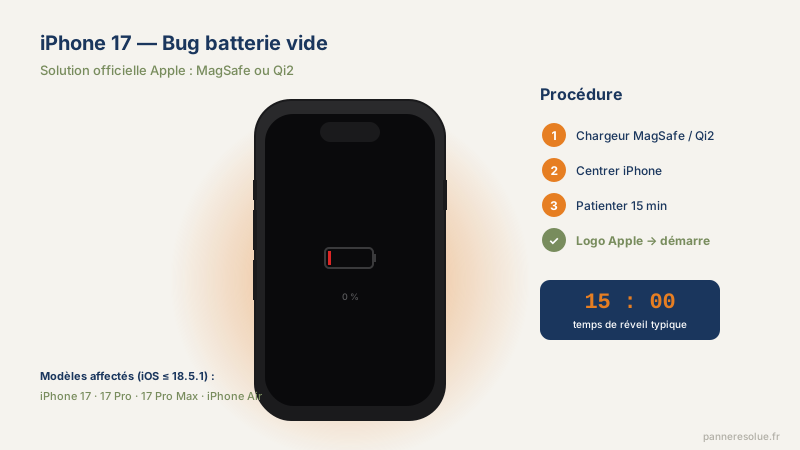
TL;DR : Quand un iPhone 17, 17 Pro, 17 Pro Max ou iPhone Air tombe à 0 % et reste éteint plusieurs heures, le câble USB-C peut sembler ne pas réveiller l’appareil. Ce n’est pas un bug Apple : c’est le BMS (Battery Management System) qui protège la cellule lithium-ion en sous-tension. La parade la plus fiable : poser l’iPhone sur un chargeur MagSafe Qi2 et patienter 15 à 30 minutes sans toucher l’écran. Si rien ne bouge après 30 min, essayez plusieurs câbles USB-C certifiés, puis le mode Recovery via ordinateur, et enfin le SAV Apple si > 24 h sans réaction.
Le symptôme : iPhone 17 totalement éteint, le câble USB-C ne réveille rien
Le scénario typique : vous laissez votre iPhone descendre sous 1 % et il finit par s’éteindre, souvent pendant la nuit. Au matin, vous le branchez en USB-C — et rien ne se passe. Aucun logo Apple, aucune vibration, l’écran reste noir même après plusieurs minutes branché sur secteur.
Ce comportement n’est pas propre à l’iPhone 17. Il se produit sur toutes les générations d’iPhone (et de smartphones lithium-ion en général) lorsque la cellule est tombée trop bas pendant trop longtemps. Sur les iPhone récents, la charge sans fil MagSafe / Qi2 est souvent la méthode la plus fiable pour “réveiller” l’appareil, parce qu’elle injecte un courant faible et stable bien adapté à une cellule en sous-tension.
Vérifier l’identité du symptôme
Avant d’appliquer les solutions, assurez-vous d’être bien dans ce cas de figure :
- L’iPhone est tombé à 0 % et s’est éteint, souvent depuis plusieurs heures.
- Au branchement du câble USB-C : aucune réaction visible dans les 5 premières minutes.
- L’iPhone est froid au toucher (signe qu’aucun courant ne passe pour l’instant dans la puce A).
- Aucune trace de chute, d’immersion ou d’oxydation récente du port USB-C.
Si l’iPhone vibre brièvement au branchement, ou s’il affiche le pictogramme batterie vide au bout de quelques minutes, vous n’avez pas un blocage, juste une décharge profonde qui se résout naturellement avec un peu de patience.
Pourquoi un câble filaire peut sembler inopérant après une batterie 0 %
Sur tous les smartphones modernes, c’est le BMS (Battery Management System) qui décide quand laisser passer le courant vers les composants. Le rôle du BMS :
- Mesurer en permanence la tension de la cellule lithium-ion.
- Couper l’alimentation quand la tension descend sous un seuil de sécurité (typiquement autour de 3,2 V, équivalent au “0 %” affiché par iOS).
- Empêcher la cellule de descendre sous le seuil critique d’environ 2,5 V, en dessous duquel elle s’endommagerait de façon irréversible.
Quand un iPhone reste à plat plusieurs heures, l’autodécharge naturelle continue. La tension peut descendre nettement sous le 3,2 V affiché 0 %. Le BMS entre alors en mode protection et exige un démarrage progressif :
- Une charge “trickle” de faible intensité doit d’abord remonter la cellule à un niveau minimal.
- Tant que ce seuil n’est pas atteint, la puce de gestion d’énergie ne réveille pas la puce principale et l’écran reste noir.
- Cela peut prendre 10, 20 voire 30 minutes, surtout si le câble ou le bloc secteur n’est pas optimal.
Sur cellule très basse, la charge sans fil MagSafe / Qi2 est souvent plus stable car la négociation USB-PD côté filaire peut peiner à s’amorcer avec une cellule en sous-tension. C’est pour cette raison qu’Apple recommande, dans ses pages d’assistance générale, d’essayer la charge sans fil quand la charge filaire ne donne rien.
Solution #1 — Recharge MagSafe / Qi2 (la plus fiable)
C’est la méthode la plus efficace pour un iPhone 17 qui ne réagit plus à la charge filaire. Elle fonctionne aussi sur tous les iPhone récents équipés de MagSafe (iPhone 12 et suivants).
Étape 1 — Trouver un chargeur compatible
Plusieurs options compatibles avec l’iPhone 17 (Qi2 jusqu’à 15 W) :
- Chargeur MagSafe officiel Apple — autour de 45 € sur l’Apple Store.
- Belkin BoostCharge Pro 15 W Qi2 — Made for MagSafe.
- Anker MagGo 15 W — certifié Qi2.
- Mophie Snap+ Wireless Charging Pad — Qi2 15 W.
Les chargeurs Qi standard non Qi2 (anciens pads no-name) peuvent fonctionner mais à puissance réduite (5 W), donc plus lentement. Si rien ne se passe en 30 min, changez de chargeur.
Étape 2 — Centrer l’iPhone sur la bobine
L’alignement est crucial. La bobine du chargeur doit être face à la bobine de réception de l’iPhone, sinon le transfert d’énergie est très inefficace.
- Sur un chargeur MagSafe avec aimants (Apple, Belkin Pro), l’alignement est automatique : vous sentez un “clic” magnétique.
- Sur un pad Qi2 plat sans aimants, alignez visuellement le centre du dos de l’iPhone (à hauteur du module photo, là où se trouve la bobine) avec le repère du chargeur.
- Évitez les coques épaisses (> 3 mm), métalliques ou contenant des plaques magnétiques tierces non Qi2-Ready. Idéalement, retirez la coque pendant cette opération.
Étape 3 — Patienter 15 à 30 minutes sans toucher l’iPhone
C’est l’étape la plus importante et celle où les utilisateurs échouent le plus souvent : ils touchent l’iPhone au bout de 5 minutes parce que rien ne se passe à l’écran, et interrompent le cycle de charge “trickle”.
Ordres de grandeur typiques (variables selon le modèle, la température et l’état de la cellule) :
- 0 à 10 minutes : la cellule remonte doucement, l’iPhone reste éteint.
- 10 à 20 minutes : le pictogramme batterie peut apparaître brièvement à l’écran.
- 15 à 30 minutes : le logo Apple finit par s’afficher et l’iPhone démarre.
Pendant cette phase, ne touchez pas l’iPhone, ne le déplacez pas, ne le rebranchez pas. Tout mouvement peut sortir l’iPhone de l’alignement MagSafe et interrompre la charge.
Étape 4 — Vérifier le redémarrage
Une fois iOS chargé, vérifiez :
- Le niveau de batterie dans Réglages → Batterie. Après 30 min de MagSafe, comptez environ 10 à 20 % selon la puissance effective.
- La santé de la batterie dans Réglages → Batterie → Capacité maximale. Si elle est nettement inférieure à 80 %, envisagez un remplacement en Apple Store ou chez un AASP.
- La version d’iOS dans Réglages → Général → Informations. Installez les mises à jour disponibles pour bénéficier des dernières optimisations énergétiques.
Solution #2 — Tester plusieurs câbles USB-C et un bloc Apple
Si vous n’avez pas de chargeur MagSafe, ou en complément, varier le matériel filaire reste très efficace : beaucoup de “iPhone qui ne charge plus” sont en réalité des câbles ou blocs HS.
Critères d’un bon câble pour réveiller un iPhone 17
- USB-C vers USB-C (l’iPhone 17 est en USB-C, pas en Lightning).
- Certifié MFi ou marque reconnue (Apple, Anker, Belkin, UGREEN, Satechi).
- Longueur raisonnable (1 à 2 m, éviter les câbles très longs ou très fins).
- Connecteur en bon état, sans pliure marquée ni broches noircies.
Bloc d’alimentation conseillé
- Apple 20 W USB-C Power Adapter — référence officielle, environ 25 €.
- Tout chargeur USB-PD certifié de 20 W ou plus.
- Évitez les très anciens chargeurs USB-A 5 W et les blocs voiture allume-cigare premier prix.
Procédure
- Branchez sur une prise murale fiable (pas une multiprise surchargée).
- Essayez au moins deux câbles USB-C différents.
- Laissez l’iPhone branché 30 minutes sans le toucher.
- Si rien n’apparaît, passez à la solution #3.
Solution #3 — Mode Recovery via ordinateur (Finder / Apple Devices)
Si l’iPhone refuse toujours de réagir, passer en mode Recovery via un ordinateur peut le sortir d’une boucle de démarrage et relancer le firmware.
Pré-requis
- Un Mac sous macOS Catalina ou plus récent (Finder), ou un PC Windows avec l’application Apple Devices ou iTunes.
- Un câble USB-C fonctionnel, idéalement officiel Apple.
Procédure (iPhone 17 et tous les iPhone 8 et suivants)
- Branchez l’iPhone à l’ordinateur. Ouvrez Finder (Mac) ou Apple Devices (PC).
- Sans débrancher, lancez la séquence : Volume Haut bref, Volume Bas bref, puis maintenez le bouton latéral droit jusqu’à voir à l’écran l’icône Recovery (câble + ordinateur) — pas le logo Apple.
- Sur l’ordinateur, une fenêtre propose “Mettre à jour” ou “Restaurer”.
- Choisissez Mettre à jour en premier : iOS est réinstallé sans effacer vos données. Comptez 15 à 45 min selon la connexion.
- Si l’iPhone sort du mode Recovery avant la fin, recommencez immédiatement la séquence des boutons.
Astuce : si “Mettre à jour” échoue à plusieurs reprises, “Restaurer” effacera l’iPhone mais résoudra souvent un firmware corrompu. Vous pourrez ensuite restaurer une sauvegarde iCloud lors de l’assistant de configuration.
Solution #4 — SAV Apple ou Apple Authorized Service Provider
Si après plusieurs tentatives (MagSafe long, plusieurs câbles, mode Recovery) l’iPhone ne réagit toujours pas après 24 heures, il s’agit probablement d’un défaut matériel :
- Port USB-C endommagé (poussière compactée, broches tordues, oxydation).
- Bobine MagSafe ou nappe interne défectueuse.
- Batterie en fin de vie ou gonflée.
- Carte logique HS (rare, mais possible après chute ou immersion).
Où aller
- Apple Store (20 boutiques en France).
- Apple Authorized Service Provider : SOSav, WeFix, Save, iConcept Service, Tech to Tech, etc. (une centaine de points en France).
- Réservation en ligne via getsupport.apple.com/fr : choisissez iPhone → “Mon iPhone ne s’allume pas”.
Coûts indicatifs (2026)
- Diagnostic : gratuit en boutique.
- Remplacement batterie hors garantie : 109 à 149 € selon le modèle d’iPhone 17.
- Remplacement port USB-C / nappe : devis selon diagnostic.
- Sous AppleCare+ ou garantie légale (2 ans en France) : intervention gratuite si la panne n’est pas due à un dommage accidentel.
Tableau — Modèles iPhone et compatibilité MagSafe / Qi2
| Modèle | Port filaire | Charge sans fil native |
|---|---|---|
| iPhone 12 / 12 mini / 12 Pro / Pro Max | Lightning | MagSafe (15 W) + Qi (7,5 W) |
| iPhone 13 / 13 mini / 13 Pro / Pro Max | Lightning | MagSafe (15 W) + Qi (7,5 W) |
| iPhone 14 / 14 Plus / 14 Pro / Pro Max | Lightning | MagSafe (15 W) + Qi (7,5 W) |
| iPhone 15 / 15 Plus / 15 Pro / Pro Max | USB-C | MagSafe (15 W) + Qi (7,5 W) |
| iPhone 16 / 16 Plus / 16 Pro / Pro Max | USB-C | MagSafe (Qi2, 15 W) |
| iPhone 17 / 17 Pro / 17 Pro Max / Air | USB-C | MagSafe (Qi2, 15 W) |
| iPhone SE (toutes générations) | Lightning ou USB-C selon génération | Qi 7,5 W (pas de MagSafe) |
À retenir : l’iPhone SE n’a pas de MagSafe natif (pas de bobine magnétique alignée). Sur ces modèles, seul un chargeur Qi standard fonctionne, et la procédure de “réveil” est la même mais plus lente.
Bonnes pratiques pour éviter le scénario “batterie 0 % qui ne réagit pas”
Quelques réflexes simples qui éliminent 90 % des situations de batterie totalement à plat :
- Ne pas laisser l’iPhone descendre régulièrement sous 5 %. Les cellules lithium-ion vieillissent plus vite quand elles sont fréquemment vidées totalement.
- Activer le mode économie d’énergie automatique (Réglages → Batterie → Mode économie d’énergie) à partir de 20 %.
- Activer la charge optimisée (Réglages → Batterie → Charge de la batterie). iOS apprend votre rythme et évite de maintenir l’iPhone à 100 % pendant la nuit, ce qui préserve la cellule.
- Garder un chargeur MagSafe ou Qi2 en backup à la maison, au bureau, en voyage.
- Mettre iOS à jour dès qu’une nouvelle version stable est disponible (Réglages → Général → Mise à jour logicielle).
Astuce voyage : une batterie externe MagSafe (Anker MagGo Power Bank, Apple MagSafe Battery Pack) est utile pour “réveiller” un iPhone vide loin d’une prise. Elles fournissent typiquement entre 5 W et 7,5 W en sans fil, suffisant pour faire repartir un iPhone après plusieurs heures à 0 %.
FAQ — Questions fréquentes
Q : Le câble Lightning de mon ancien iPhone marche-t-il sur l’iPhone 17 ? Non. L’iPhone 17 (comme tous les iPhone depuis l’iPhone 15) utilise un port USB-C. Il faut un câble USB-C vers USB-C ou USB-A vers USB-C.
Q : Faut-il forcément un chargeur MagSafe officiel Apple ? Non. Tout chargeur Qi2 certifié de marque reconnue (Belkin, Anker, Mophie, UGREEN…) fonctionne. Les chargeurs Qi standard fonctionnent aussi, mais à puissance plus faible et avec un alignement moins précis.
Q : Combien de temps un iPhone peut rester à 0 % avant d’être endommagé ? La cellule supporte sans dommage durable plusieurs jours à 0 %. Au-delà de plusieurs semaines en stockage à plat, la cellule peut entrer en sous-tension critique et nécessiter un remplacement.
Q : Mon iPhone chauffe pendant la charge MagSafe : est-ce normal ? Tiède (jusqu’à environ 38 °C) c’est normal, surtout en début de charge sans fil. Brûlant (> 45 °C) c’est anormal : retirez l’iPhone, laissez-le refroidir, vérifiez l’alignement et changez de chargeur.
Q : Le mode Recovery efface-t-il mes données ? “Mettre à jour” préserve les données. “Restaurer” efface tout. Toujours essayer “Mettre à jour” en premier.
Un iPhone 17, 17 Pro ou Air qui ne réagit plus après une batterie 0 % est rarement une panne définitive. Dans la grande majorité des cas, 15 à 30 minutes de charge MagSafe Qi2 suffisent à relancer le BMS et faire réapparaître le logo Apple. Si rien ne fonctionne après 24 h et plusieurs câbles USB-C testés, direction Apple Store ou Apple Authorized Service Provider — gratuit sous garantie ou AppleCare+.
Pour aller plus loin, consultez nos autres guides : iPhone 16 écran bloqué, écran iPhone qui clignote, AirPods Pro 2 USB-C ne charge plus, iPhone bloqué — guide complet.