Votre iPhone est bloqué sur le logo Apple, un écran noir, l’écran de verrouillage ou en boucle de redémarrage ? Cette page rassemble toutes les procédures de déblocage par modèle (iPhone 12 à iPhone 17 + 17 Pro / 17 Air), avec les méthodes redémarrage forcé, mode Recovery et mode DFU détaillées étape par étape. Dans 80 % des cas, le redémarrage forcé suffit. Pour les autres, suivez la procédure adaptée.
Identifier le type de blocage
Avant tout, identifiez précisément ce que fait votre iPhone :
| Symptôme | Type de blocage | Solution prioritaire |
|---|---|---|
| Écran noir, ne réagit pas | Crash système ou batterie | Redémarrage forcé / charge MagSafe |
| Logo Apple fixe ou en boucle | Boucle iOS | Recovery via ordinateur |
| Écran allumé mais figé | Application crashée | Redémarrage forcé |
| Demande code mais refuse | Verrouillage | Recovery + restauration |
| Pomme + barre de progression | Mise à jour en cours | Attendre 30-60 min sans débrancher |
| iPhone redémarre seul en boucle | Panne firmware | DFU (dernier recours) |
Procédure universelle : redémarrage forcé (iPhone 8 → 17)
Cette procédure fonctionne sur tous les iPhone à partir du 8 (y compris iPhone X, XR, XS, 11, 12, 13, 14, 15, 16, 17 et toutes leurs déclinaisons Pro / Pro Max / Plus / mini / Air).
- Appuyez puis relâchez rapidement le bouton Volume +
- Appuyez puis relâchez rapidement le bouton Volume -
- Maintenez enfoncé le bouton latéral droit (verrouillage) jusqu’à voir le logo Apple
- Relâchez (comptez 10 à 15 secondes au total)
⚠️ Ne lâchez pas trop tôt : la pomme apparaît parfois après 15 secondes complètes. Si vous voyez le menu d’extinction, vous avez relâché trop tôt — recommencez.
✅ Cette méthode ne supprime aucune donnée. C’est l’équivalent d’un reboot forcé et c’est sans risque.
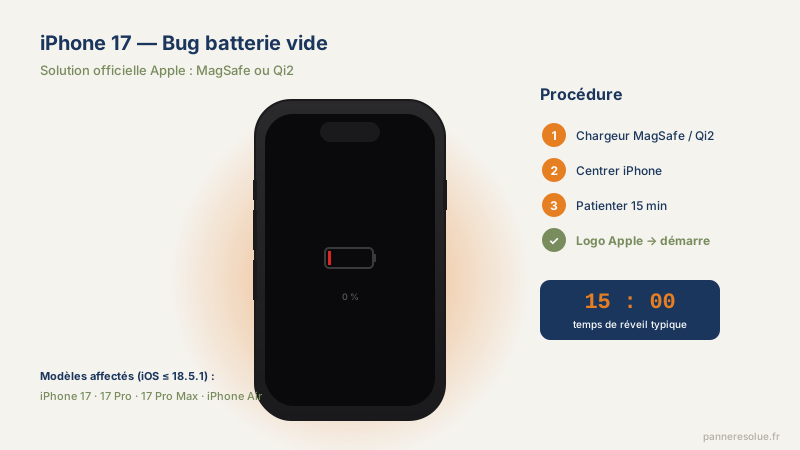
iPhone 17 / 17 Pro / 17 Air : cas spécifique batterie 0 %
Si votre iPhone 17 (ou 17 Pro / 17 Air) ne répond plus après une décharge complète et que le câble USB-C n’allume rien, c’est un blocage connu sur cette génération. Solution : chargeur MagSafe Qi2 15W.
Voir notre guide dédié : iPhone 17 ne s’allume plus après batterie vide
Procédure résumée :
- Posez l’iPhone sur un chargeur MagSafe 15W (Apple, Belkin, Anker certifiés Qi2)
- Attendez 15 à 30 minutes sans rien toucher
- Quand l’icône batterie apparaît, attendez encore 5 min
- Tentez le redémarrage forcé
iPhone 16 : écran qui se bloque
L’iPhone 16 est sujet à des gels d’écran liés à iOS 18.x dans certaines applications (Safari, Photos, jeux). Procédure :
- Tentez le redémarrage forcé (méthode universelle ci-dessus)
- Si l’écran reste figé après 3 tentatives, branchez à un ordinateur
- Lancez le mode Recovery (voir section suivante)
Voir notre guide dédié : iPhone 16 écran bloqué — 7 solutions
Mode Recovery : restaurer sans perdre les données
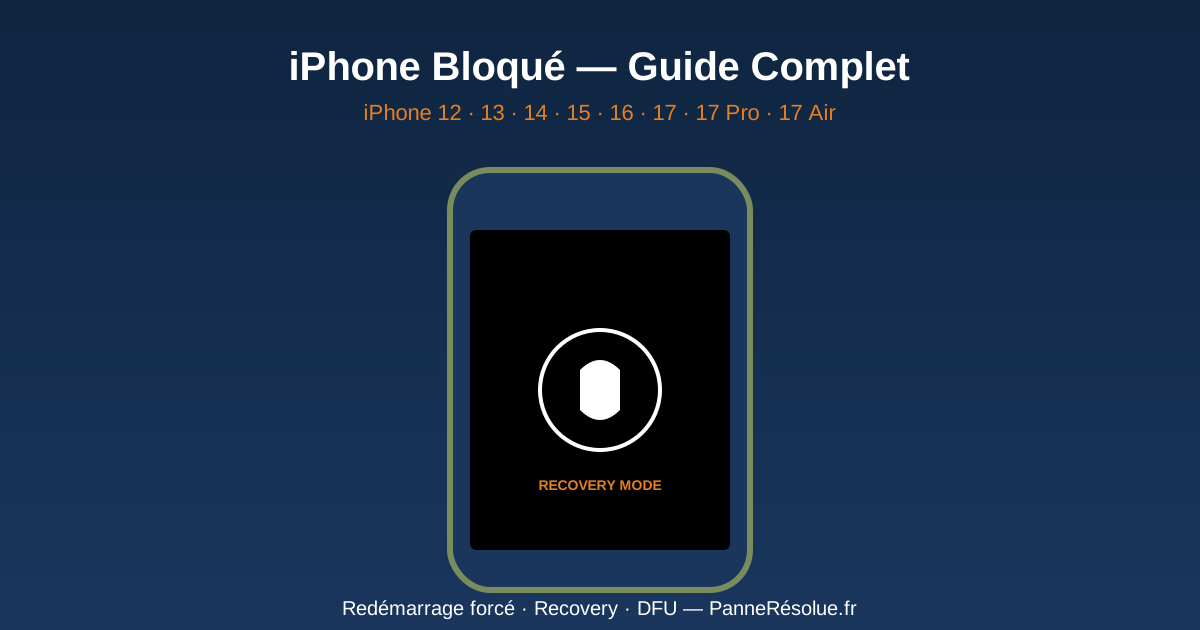
Si le redémarrage forcé échoue, passez en Recovery via un ordinateur (Mac avec macOS Catalina+ → Finder ; PC Windows → application Apple Devices ou iTunes).
Étapes Recovery (iPhone 8 à 17)
- Branchez l’iPhone à l’ordinateur avec un câble certifié MFi (USB-C pour iPhone 15 / 16 / 17, Lightning pour iPhone 12 à 14)
- Ouvrez Finder (Mac) ou Apple Devices (PC)
- Sans débrancher, exécutez la combinaison de redémarrage forcé :
- Volume + (relâcher)
- Volume - (relâcher)
- Bouton latéral maintenu jusqu’à voir l’écran Recovery (câble + ordinateur dessiné)
- Sur l’ordinateur, choisissez “Mettre à jour” (PAS “Restaurer” qui efface tout)
- Patientez 15 à 30 min (téléchargement iOS + restauration)
✅ Vos photos, contacts, applications restent intacts.
Mode DFU : dernier recours
Le DFU (Device Firmware Update) est une restauration complète au niveau du firmware. Il efface toutes les données et réinstalle iOS de zéro. À utiliser uniquement si :
- Recovery échoue
- iPhone reste bloqué après plusieurs Recovery
- Vous avez une sauvegarde iCloud ou iTunes récente
Procédure DFU iPhone 8 → 17
- Branchez l’iPhone à l’ordinateur
- Volume + (relâcher rapidement)
- Volume - (relâcher rapidement)
- Maintenez le bouton latéral 10 secondes jusqu’à écran totalement noir
- Sans relâcher le latéral, ajoutez Volume - et maintenez les deux 5 secondes
- Relâchez le latéral, gardez Volume - 10 secondes supplémentaires
- L’écran reste noir → DFU activé. Finder/Apple Devices détecte “iPhone en mode récupération”
- Choisissez “Restaurer” (efface tout)
⚠️ Si l’écran affiche le logo Apple à un moment, vous avez raté le timing — recommencez.
Cas particulier : iPad bloqué
L’iPad utilise une procédure quasi identique. Voir : iPad bloqué — comment forcer le redémarrage
Écran iPhone qui clignote ou scintille
Si l’écran n’est pas figé mais clignote, scintille ou affiche des artefacts, ce n’est pas un blocage logiciel mais un problème matériel ou logiciel d’affichage. Voir : Écran iPhone qui clignote — 7 solutions
Quand passer par Apple Care / SAV
| Situation | Action |
|---|---|
| DFU échoue 3 fois | SAV Apple |
| iPhone détecté par PC mais erreur 4013 / 4014 | Hardware (carte mère) — devis 350-700 € |
| Trace d’oxydation visible (port charge) | SAV obligatoire |
| iPhone est tombé dans l’eau récemment | Riz / sécheur 48h, puis SAV si persistant |
| Sous garantie ou AppleCare+ | Apple Store ou Apple Authorized Service Provider (AASP) |
FAQ — Questions fréquentes
Q : Mon iPhone se bloque uniquement quand je charge — pourquoi ? Câble non certifié MFi, port Lightning/USB-C encrassé, ou bloc d’alimentation défectueux. Testez avec un câble Apple original et un autre chargeur. Si le blocage persiste, port à nettoyer (brosse dents souple, pas d’air comprimé).
Q : iPhone bloqué après mise à jour iOS : faut-il rétrograder ? iOS ne permet pas officiellement le downgrade au-delà de la fenêtre de signature Apple (~14 jours). Privilégiez Recovery puis “Mettre à jour” qui réinstalle iOS sans toucher aux données.
Q : Mon iPhone affiche “iPhone indisponible” ou “Verrouillage de sécurité” : c’est récupérable ? Oui via Recovery, mais l’appareil sera effacé. Sauvegardez ce qui est récupérable via iCloud Web (photos.icloud.com) avant de lancer la restauration.
Q : Combien de temps un iPhone peut rester bloqué avant dommage ? Aucun dommage durable d’un blocage logiciel, même pendant plusieurs jours. La batterie se décharge naturellement. La seule urgence est si l’iPhone chauffe anormalement — débranchez et laissez refroidir 30 min.
Pour aller plus loin
Guides par modèle : iPhone 16 écran bloqué · iPhone 17 batterie vide · iPad écran bloqué · Écran iPhone clignote
Charge & batterie : Téléphone charge lentement · AirPods Pro 2 USB-C ne charge plus
Écosystème Apple : MacBook ne s’allume plus · Apple TV 4K problème WiFi · AirPods ne se connectent pas