Vos AirPods refusent de se connecter à votre iPhone, votre Mac, votre iPad ou votre PC Windows ? Ce problème est fréquent et, dans la grande majorité des cas, se résout en quelques minutes. Parcourez ces huit solutions dans l’ordre : chacune cible une cause différente et vous devriez retrouver une connexion fonctionnelle rapidement.
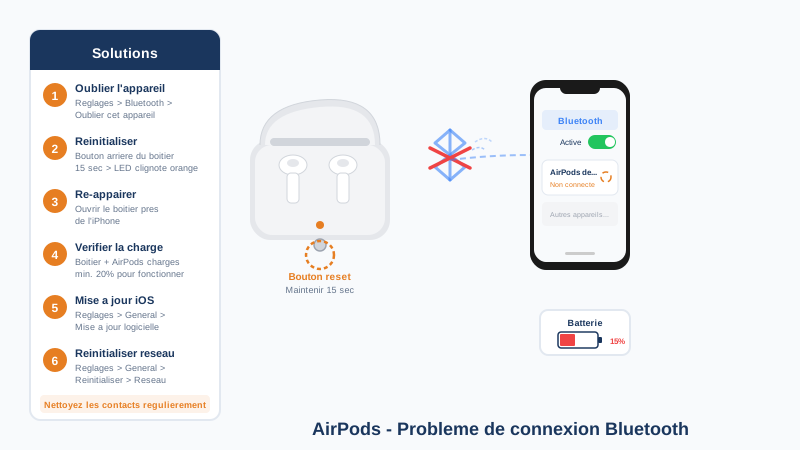
1. Vérifiez le niveau de batterie
Des AirPods dont la batterie est trop faible ne pourront tout simplement pas établir de connexion Bluetooth. C’est la première chose à vérifier avant toute manipulation.
- Placez les deux AirPods dans leur boîtier de charge et ouvrez le couvercle près de votre iPhone.
- Le niveau de charge de chaque écouteur et du boîtier s’affiche à l’écran.
- Si le boîtier lui-même est déchargé, branchez-le au moins 15 minutes avant de réessayer.
Astuce : si aucune information de batterie ne s’affiche lorsque vous ouvrez le boîtier, c’est un signe supplémentaire que la connexion est rompue. Passez à la solution suivante.
2. Désactivez puis réactivez le Bluetooth
Un simple bug logiciel du Bluetooth peut empêcher la connexion. Réinitialisez la connexion sans fil en basculant le Bluetooth.
Sur iPhone ou iPad
- Ouvrez les Réglages puis Bluetooth.
- Désactivez le Bluetooth.
- Attendez 10 secondes.
- Réactivez-le et attendez que vos AirPods apparaissent.
Sur Mac
- Cliquez sur l’icône Bluetooth dans la barre de menus (ou Réglages Système → Bluetooth).
- Désactivez le Bluetooth, attendez quelques secondes, puis réactivez-le.
Important : n’utilisez pas le Centre de contrôle pour désactiver le Bluetooth sur iPhone, car cela ne fait que déconnecter les appareils sans couper complètement le Bluetooth. Passez par les Réglages.
3. Oubliez les AirPods et reconnectez-les
Si le profil de jumelage est corrompu, il faut supprimer les AirPods de la liste des appareils connus et refaire l’appairage.
- Allez dans Réglages puis Bluetooth.
- Trouvez vos AirPods dans la liste et appuyez sur le i à côté du nom.
- Sélectionnez Oublier cet appareil et confirmez.
- Placez les AirPods dans leur boîtier, couvercle ouvert.
- Approchez le boîtier de votre iPhone : la fenêtre de connexion devrait apparaître automatiquement.
- Appuyez sur Connexion et suivez les instructions.
Important pour les utilisateurs iCloud : si vous oubliez les AirPods sur un iPhone connecté à iCloud, ils sont aussi désappairés de votre Mac et iPad partageant le même compte Apple. Le réappairage suivant les resynchronise automatiquement.
4. Réinitialisez vos AirPods (reset complet)
La réinitialisation complète est la solution la plus efficace pour les problèmes de connexion persistants. Elle remet les AirPods à leur configuration d’usine.
Procédure de reset (AirPods, AirPods Pro 1, AirPods Pro 2, AirPods 3, AirPods 4, AirPods Max)
- Placez les deux AirPods dans le boîtier et fermez le couvercle.
- Attendez 30 secondes.
- Ouvrez le couvercle.
- Maintenez le bouton de configuration à l’arrière du boîtier (petit bouton circulaire encastré) jusqu’à ce que la LED change de couleur : elle clignote d’abord en orange plusieurs fois, puis passe au blanc.
- Relâchez le bouton dès que la LED clignote en blanc.
- Approchez le boîtier ouvert de votre iPhone pour lancer l’appairage.
Précision importante : les AirPods Pro 2 (Lightning 2022 comme USB-C 2023) ont bien un bouton de configuration physique à l’arrière du boîtier, comme les autres modèles AirPods. Une pression brève sert à l’appairage, une pression longue (jusqu’au clignotement blanc) effectue le reset complet. Il n’y a pas de zone tactile à la place du bouton.
Cas particulier AirPods Max
Sur les AirPods Max (casque circum-aural), il n’y a pas de boîtier. Le reset s’effectue en maintenant simultanément le bouton Bruit de fond et la Couronne Digital Crown pendant environ 15 secondes, jusqu’à ce que la LED clignote ambre puis blanc.
5. Nettoyez les contacts de charge
Des contacts sales empêchent la charge correcte des AirPods, ce qui provoque des problèmes de connexion intermittents.
Points à nettoyer
- Les contacts métalliques à l’intérieur du boîtier (en bas de chaque logement).
- Les embouts métalliques à la base de chaque AirPod (extrémité de la tige).
- Le port de charge Lightning ou USB-C du boîtier (selon génération).
Utilisez un coton-tige sec ou légèrement humidifié avec de l’alcool isopropylique à 70 % minimum. N’utilisez jamais d’objet métallique pointu qui pourrait rayer les contacts. Laissez sécher 5 minutes complètement avant de replacer les AirPods.
6. Vérifiez les mises à jour iOS / macOS
Apple corrige régulièrement des bugs de connectivité Bluetooth via les mises à jour logicielles. Un système obsolète peut être la source du problème.
- Sur iPhone / iPad : Réglages → Général → Mise à jour logicielle.
- Sur Mac : Réglages Système → Général → Mise à jour de logiciels.
- Si une mise à jour est disponible, installez-la.
- Redémarrez votre appareil après l’installation et testez la connexion.
Les AirPods reçoivent eux aussi des mises à jour de firmware, mais celles-ci s’installent automatiquement lorsque les écouteurs sont dans leur boîtier, en charge, à proximité d’un iPhone connecté à un Wi-Fi.
7. Réinitialisez les réglages réseau
Cette opération remet à zéro toutes les configurations réseau de votre iPhone, y compris le Bluetooth, le WiFi et les VPN. C’est une solution radicale mais efficace.
- Allez dans Réglages → Général → Transférer ou réinitialiser.
- Appuyez sur Réinitialiser puis Réinitialiser les réglages réseau.
- Saisissez votre code d’accès et confirmez.
- Votre iPhone redémarrera automatiquement.
Attention : vous devrez ressaisir tous vos mots de passe WiFi après cette opération. Assurez-vous de les connaître avant de procéder.
8. Vérifiez l’état matériel des AirPods
Si aucune des solutions précédentes ne fonctionne, un problème matériel est probable.
Signes de défaillance matérielle
- Un seul AirPod se connecte mais pas l’autre, même après reset complet et nettoyage des contacts.
- Le voyant du boîtier ne s’allume plus du tout.
- Le boîtier ne charge plus malgré un câble fonctionnel.
- Les AirPods ont été exposés à l’eau ou ont subi un choc.
Dans ces cas, contactez le support Apple ou rendez-vous dans un Apple Store / Apple Authorized Service Provider. Si vos AirPods ont moins de deux ans (garantie légale de conformité en France) ou que vous avez souscrit AppleCare+, l’intervention est gratuite. Hors garantie, un écouteur seul coûte environ 99 €, un boîtier seul 109 €.
Cas spécifique : un seul AirPod ne se connecte pas
C’est l’un des problèmes les plus fréquents. Procédure détaillée :
- Replacez les deux AirPods dans le boîtier, fermez le couvercle 30 secondes complètes.
- Ouvrez le couvercle près de l’iPhone. Vérifiez les niveaux de batterie : si un seul écouteur s’affiche, l’autre n’est plus détecté.
- Nettoyez les contacts : tige métallique de l’écouteur silencieux + dôme métallique au fond de son logement, à l’alcool isopropylique.
- Reset complet (procédure section 4).
- Re-testez. Si après reset l’écouteur reste muet, vérifiez qu’il ne se charge pas : la LED du boîtier doit s’allumer brièvement quand vous le replacez.
- Si l’écouteur ne charge pas non plus : batterie HS ou nappe interne cassée. Remplacement seul environ 99 € chez Apple, gratuit sous AppleCare+ ou garantie.
Couplage avec un PC Windows 10 / 11
Les AirPods sont compatibles avec Windows en Bluetooth classique. Procédure :
- Mettez les AirPods en mode appairage : couvercle ouvert, maintenez le bouton arrière du boîtier jusqu’à ce que la LED clignote en blanc (pas orange).
- Sur le PC : Paramètres → Bluetooth et appareils → Ajouter un appareil → Bluetooth.
- Sélectionnez vos AirPods dans la liste qui apparaît.
- Validez l’appairage.
Limitations sous Windows
- Pas d’Audio Spatial ni de Personnalisé Audio (réservés à l’écosystème Apple).
- Pas de détection in-ear automatique pour mettre en pause.
- Bascule manuelle entre Windows et iPhone : il faut désactiver le Bluetooth Windows ou oublier l’appareil sur Windows pour reconnecter à un autre appareil.
- Qualité audio : codec AAC ou SBC selon la version de Windows. Pas de codec Apple-exclusive (Lossless via Vision Pro non disponible sous Windows).
Couplage iPad / Mac via iCloud
Si vos AirPods sont déjà appairés sur un iPhone avec le même compte iCloud que votre iPad ou Mac, ils apparaissent automatiquement dans le menu Bluetooth de ces appareils. Pas besoin de réappairage manuel.
Pour basculer rapidement la lecture audio
- Sur iPad : ouvrir le Centre de contrôle → appuyer sur la tuile Lecture en cours → icône AirPlay → sélectionner les AirPods.
- Sur Mac : icône Son dans la barre de menus → sélectionner les AirPods comme sortie. Ou clic sur l’icône AirPlay dans la barre de menus.
Si la bascule iCloud ne fonctionne pas
- Vérifiez que les deux appareils sont connectés au même Apple ID.
- Vérifiez que Handoff est activé : Réglages → Général → AirPlay et Handoff.
- Redémarrez les deux appareils.
- Au besoin, oubliez les AirPods sur les deux appareils et réappairez depuis l’iPhone.
Conseils pour éviter les problèmes de connexion
- Maintenez votre iPhone et vos AirPods à jour.
- Nettoyez régulièrement les contacts de charge (une fois par mois).
- Évitez d’exposer vos AirPods à l’humidité excessive ou à des températures extrêmes (< 0 °C ou > 35 °C ambiants).
- Rangez-les toujours dans leur boîtier quand vous ne les utilisez pas.
- Évitez de désappairer/réappairer trop souvent : cela peut user le profil Bluetooth stocké.
Pour aller plus loin, consultez nos autres guides : AirPods Pro 2 USB-C ne charge plus · iPhone 17 ne s’allume plus batterie vide · iPhone 16 écran bloqué · Apple TV 4K problème WiFi.