Votre Apple TV 4K se déconnecte régulièrement du WiFi, affiche des temps de chargement interminables ou refuse de lire un film en 4K Dolby Vision sans saccades ? Ces problèmes, souvent liés à l’environnement WiFi ou à un bug tvOS, se résolvent généralement sans remplacer l’appareil. Voici six solutions testées et validées par les utilisateurs en 2026.
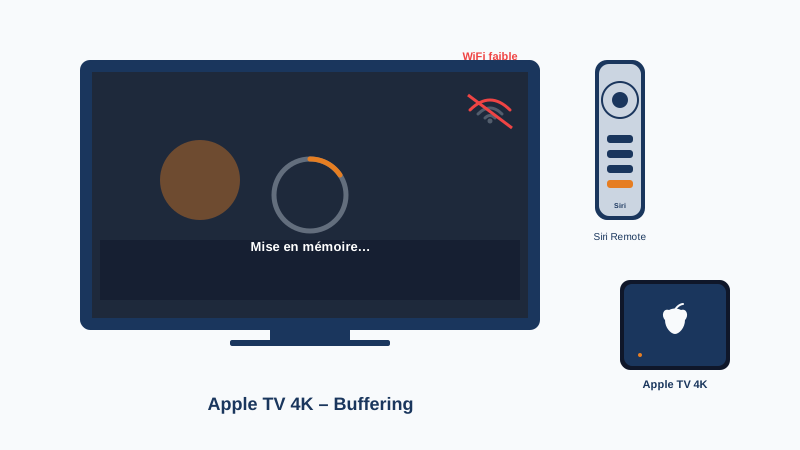
Identifier votre modèle d’Apple TV 4K
Trois générations d’Apple TV 4K sont à ce jour commercialisées ou utilisées (Apple n’a pas annoncé de nouveau modèle 2024 / 2025 à l’heure où ce guide est rédigé) :
| Génération | Année de sortie | Puce | Wi-Fi | Ethernet |
|---|---|---|---|---|
| Apple TV 4K (1ʳᵉ gen 4K) | 2017 | A10X Fusion | Wi-Fi 5 (802.11ac) | Gigabit |
| Apple TV 4K (2ᵉ gen 4K) | 2021 | A12 | Wi-Fi 6 (802.11ax) | Gigabit |
| Apple TV 4K (3ᵉ gen 4K) | 2022 | A15 Bionic | Wi-Fi 6 (802.11ax) | Gigabit (sur modèle Wi-Fi + Ethernet uniquement) |
Note importante : sur l’Apple TV 4K 2022, Apple propose deux variantes — une version “Wi-Fi” 64 Go sans port Ethernet, et une version “Wi-Fi + Ethernet” 128 Go avec port Gigabit. Si vous voulez du filaire, vérifiez bien la version achetée.
Pour identifier votre modèle : Réglages → Général → À propos → ligne “Modèle”.
Cause 1 : routeur trop éloigné ou obstrué
La qualité du signal WiFi est souvent la cause principale.
- Distance excessive : plus de 10 mètres avec obstacles.
- Murs porteurs : affaiblissent le signal de 50 %.
- Interférences 2,4 GHz : micro-ondes, Bluetooth, babyphone.
- Saturation canal : trop de réseaux voisins en 2,4 GHz.
Pour vérifier la qualité, utilisez l’app AirPort Utility sur iPhone en mode “scanner Wi-Fi” (à activer dans Réglages iOS → AirPort Utility).
Cause 2 : mise à jour tvOS défectueuse
Certaines versions de tvOS ont historiquement introduit des bugs Wi-Fi (déconnexions aléatoires, latence AirPlay, lecture qui se fige). Apple corrige rapidement ces bugs avec des mises à jour mineures.
- Vérifiez dans Réglages → Système → Mises à jour logicielles.
- Activez les mises à jour automatiques pour recevoir les correctifs dès leur sortie.
Solution 1 : redémarrer l’Apple TV 4K
Première action à tenter, souvent suffisante.
Redémarrage via la télécommande
- Maintenez simultanément les boutons Retour et TV pendant 6 secondes.
- Relâchez quand la LED avant clignote.
- Attendez 1 minute.
Redémarrage via les Réglages
- Réglages → Système → Redémarrer.
Redémarrage matériel
- Débranchez la prise secteur.
- Attendez 30 secondes.
- Rebranchez.
Solution 2 : redémarrer le routeur
La box Internet est souvent la coupable.
- Débranchez votre Livebox, Freebox ou Bbox au moins 1 minute.
- Rebranchez et attendez 3-5 minutes le démarrage complet.
- Vérifiez que le canal Wi-Fi n’est pas sursaturé : l’interface admin de votre box le montre souvent (sinon, Wi-Fi Analyzer sur Android ou AirPort Utility sur iOS).
Pour les box récentes (Livebox 7, Freebox Pop, Bbox Ultym Wi-Fi 7), activez le band steering automatique : l’Apple TV sera redirigée vers la bande optimale.
Solution 3 : basculer en Ethernet
La solution la plus fiable pour la 4K HDR, surtout sur l’Apple TV 4K 2017 (limitée au Wi-Fi 5).
- Branchez un câble Ethernet Cat 5e ou supérieur entre la box et l’Apple TV (le port Ethernet de l’Apple TV est Gigabit ; Cat 5e suffit, Cat 6 n’apporte rien de plus pour ce débit).
- Le Wi-Fi est ignoré automatiquement quand l’Ethernet est détecté.
- Vérifiez les performances : Réglages → Réseau → Ethernet.
Astuce : pour streamer du Dolby Vision à 60 FPS, un débit stable de 40 Mbit/s minimum est requis. L’Ethernet garantit cette stabilité là où le Wi-Fi oscille, en particulier dans un environnement encombré (immeuble, multitudes de réseaux voisins).
Solution 4 : oublier et réassocier le réseau WiFi
Cette étape résout les problèmes d’authentification récurrents.
- Réglages → Réseau → Wi-Fi → Votre réseau.
- Sélectionnez Oublier ce réseau.
- Revenez à l’écran Wi-Fi et sélectionnez votre réseau.
- Saisissez à nouveau le mot de passe.
- Redémarrez l’Apple TV.
Solution 5 : changer les DNS
Des DNS plus rapides améliorent la résolution des serveurs de streaming.
DNS recommandés
- Cloudflare : 1.1.1.1 et 1.0.0.1.
- Google : 8.8.8.8 et 8.8.4.4.
- Quad9 : 9.9.9.9 et 149.112.112.112.
Configuration manuelle
- Réglages → Réseau → Wi-Fi → Votre réseau.
- Sélectionnez Configurer le DNS.
- Choisissez Manuel.
- Entrez l’adresse DNS primaire.
Solution 6 : réinitialisation complète
En dernier recours avant SAV.
- Réglages → Système → Réinitialiser → Réinitialiser et mettre à jour.
- Cette opération efface toutes vos apps et préférences.
- Nécessite environ 30 minutes et une connexion Wi-Fi ou Ethernet stable.
- Vos achats iTunes seront restaurés automatiquement avec votre identifiant Apple.
Attention : sauvegardez vos mots de passe et identifiants d’applications tierces (Netflix, Prime, Molotov) avant la réinitialisation.
Optimiser la performance WiFi au quotidien
Pour maintenir une excellente qualité de streaming :
- Placez l’Apple TV en vue directe du routeur si possible.
- Évitez les meubles TV métalliques qui font cage de Faraday.
- Utilisez un répéteur Wi-Fi 6 ou un système Mesh (Eero, Orbi, HomePod mini en relais AirPlay).
- Fermez les apps en arrière-plan pour libérer de la mémoire.
- Gardez tvOS à jour pour les correctifs sécurité et performance.
Tableau récapitulatif des spécifications réseau par modèle
| Caractéristique | Apple TV 4K 2017 | Apple TV 4K 2021 | Apple TV 4K 2022 |
|---|---|---|---|
| Norme Wi-Fi | Wi-Fi 5 (802.11ac) | Wi-Fi 6 (802.11ax) | Wi-Fi 6 (802.11ax) |
| Bandes | 2,4 / 5 GHz | 2,4 / 5 GHz | 2,4 / 5 GHz |
| Ethernet | Gigabit | Gigabit | Gigabit (variante 128 Go uniquement) |
| Bluetooth | 5.0 | 5.0 | 5.0 |
| Thread (smart home) | Non | Non | Oui (128 Go) |
| Débit Wi-Fi théorique max | ~ 866 Mbit/s | ~ 1,2 Gbit/s | ~ 1,2 Gbit/s |
Aucune Apple TV 4K ne prend en charge le Wi-Fi 6E ou le Wi-Fi 7. C’est une limitation à connaître si vous avez investi dans un routeur 6E dernier cri : l’Apple TV se connectera en Wi-Fi 6 standard sur la bande 5 GHz.
Quand contacter Apple ?
Rendez-vous en Apple Store ou contactez le support si :
- L’Apple TV ne détecte plus aucun réseau Wi-Fi (même votre voisin).
- Le port Ethernet ne fonctionne pas non plus (LED réseau éteinte).
- La LED frontale clignote rouge en permanence.
- L’appareil chauffe anormalement.
La garantie légale est de 2 ans en France. AppleCare+ étend la couverture à 3 ans avec prise en charge des dommages accidentels. Pour ouvrir un dossier : getsupport.apple.com/fr → Apple TV → “Problème réseau”.
En appliquant ces six solutions dans l’ordre, vous résoudrez la grande majorité des problèmes Wi-Fi de votre Apple TV 4K et profiterez à nouveau de vos séries et films en qualité maximale.
Pour aller plus loin, consultez nos autres guides : WiFi qui se déconnecte tout seul · iPhone 17 batterie vide · iPhone 16 écran bloqué · AirPods Pro 2 USB-C.