Un WiFi qui se déconnecte sans arrêt est l’un des problèmes domestiques les plus agaçants. Que cela arrive sur votre ordinateur, votre téléphone ou tous vos appareils en même temps, les causes sont souvent identiques et les solutions à votre portée. Voici neuf méthodes éprouvées pour stabiliser définitivement votre connexion sans fil, mises à jour pour les normes WiFi 6E (bande 6 GHz) et les nouveautés liées au band steering et aux canaux DFS.
1. Redémarrez votre box ou routeur
Cela peut sembler basique, mais un redémarrage résout une grande partie des problèmes de connexion. La mémoire du routeur se sature avec le temps, et un redémarrage permet de la vider.
- Débranchez l’alimentation de votre box pendant 30 secondes.
- Rebranchez et attendez 2 à 3 minutes que tous les voyants se stabilisent.
- Testez la connexion sur plusieurs appareils.
Astuce : Si les déconnexions reviennent régulièrement, programmez un redémarrage automatique hebdomadaire dans l’interface d’administration de votre box (accessible via 192.168.1.1 ou 192.168.0.1 selon les opérateurs).
2. Changez de canal WiFi
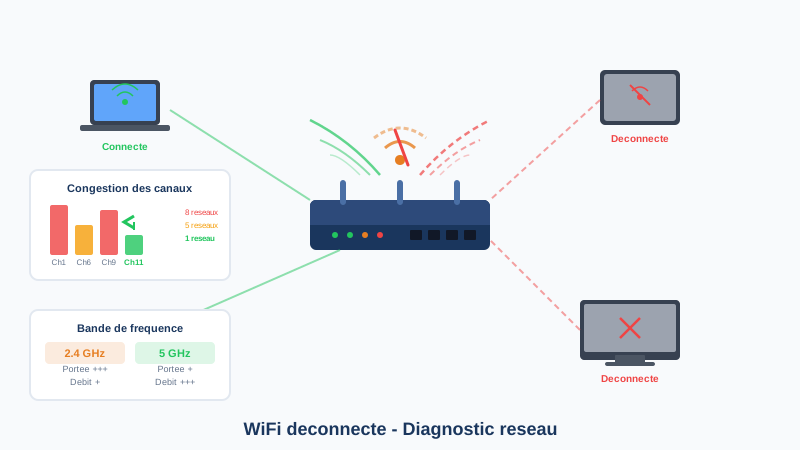
Votre box émet sur un canal précis de la bande de fréquences. Si vos voisins utilisent le même canal, les interférences provoquent des déconnexions.
Comment changer de canal
- Connectez-vous à l’interface d’administration de votre box.
- Rendez-vous dans la section WiFi ou Réseau sans fil.
- Passez le canal de Automatique à un canal spécifique.
- Sur la bande 2.4 GHz, privilégiez les canaux 1, 6 ou 11 (les seuls qui ne se chevauchent pas).
Pour identifier le canal le moins encombré, utilisez une application gratuite comme WiFi Analyzer sur Android ou NetSpot sur PC.
Cas particulier : les canaux DFS en 5 GHz (100 à 140)
Sur la bande 5 GHz, la majorité des box grand public utilisent par défaut les canaux 36, 40, 44, 48 (bas) ou 149, 153, 157, 161 (haut). Mais il existe une plage souvent peu utilisée : les canaux 100 à 140, dits DFS (Dynamic Frequency Selection).
Pourquoi peu utilisés ? Ces canaux sont partagés avec les radars météo et militaires. La norme impose que la box “écoute” pendant 60 secondes avant émission, et reprenne l’écoute si un radar détecté à proximité. Cela peut générer des micro-coupures (1 à 2 par mois) lors d’un événement radar — généralement imperceptibles.
Pourquoi y aller ? Beaucoup moins de monde s’y trouve. Si votre quartier est saturé sur 36-48 et 149-161, basculer sur le canal 100, 104, 108 ou 116 peut transformer une connexion instable en signal solide.
Procédure : dans l’interface admin de la box, recherchez l’option Canal 5 GHz et sélectionnez un canal entre 100 et 140 (ou laissez “Auto” et utilisez l’option DFS si proposée).
3. Passez sur la bande 5 GHz ou 6 GHz (WiFi 6E)
La majorité des box récentes émettent sur deux ou trois bandes de fréquences : 2.4 GHz, 5 GHz et, depuis WiFi 6E, 6 GHz. La bande 2.4 GHz est souvent saturée car elle est partagée avec de nombreux appareils domestiques (micro-ondes, téléphones sans fil, baby-phones).
Bande 5 GHz
- Offre un débit plus élevé et moins d’interférences que la 2,4 GHz.
- Portée plus limitée : restez dans la même pièce ou une pièce adjacente.
- Connectez-vous au réseau dont le nom se termine par -5G ou -5GHz.
Bande 6 GHz (WiFi 6E, lancée en France en 2021-2022)
La bande 6 GHz est la grande nouveauté du WiFi 6E (et donc aussi du WiFi 7 à venir). Elle apporte :
- Beaucoup moins d’encombrement : très peu d’appareils anciens y émettent (réservée WiFi 6E+).
- Plus de canaux larges disponibles : 80 MHz et 160 MHz sans chevauchement.
- Latence plus faible que la 5 GHz dans la plupart des cas.
- Portée légèrement plus courte que la 5 GHz : signal idéal dans la même pièce.
Box compatibles WiFi 6E en France (en 2026) :
- Livebox 6 et Livebox 7 d’Orange (WiFi 6E tri-bande).
- Freebox Ultra et Freebox Delta.
- Bbox Ultym récente.
- SFR Box 8 version WiFi 6E.
Important : la Freebox Pop est en WiFi 6 (802.11ax bi-bande 2,4 / 5 GHz), pas WiFi 6E. Elle n’a donc pas de bande 6 GHz.
Comment se connecter en 6 GHz ? Votre box affichera un SSID dédié type Freebox-6E_6GHz ou Livebox-XXXX_6GHz. Connectez-vous comme à n’importe quel réseau WiFi. Vos appareils doivent être WiFi 6E compatibles (iPhone 15 Pro et suivants, Samsung Galaxy S22 Ultra et suivants, MacBook M3 Pro et plus, PC portables avec Intel AX210/BE200).
Attention : Certains appareils anciens ne sont pas compatibles avec la bande 5 GHz ou 6 GHz. Gardez la bande 2.4 GHz active pour ces appareils.
4. Comprendre et régler le band steering
Le band steering est une fonctionnalité présente sur la plupart des box récentes qui décide automatiquement de basculer votre appareil entre 2,4 GHz, 5 GHz et (sur WiFi 6E) 6 GHz selon la qualité du signal et la charge du réseau.
Quand il pose problème
- Votre appareil bascule en 2,4 GHz dans une pièce éloignée alors que le débit s’effondre.
- Vous êtes déconnecté brièvement quand le band steering change de bande (transition non transparente sur certains anciens appareils).
- Les anciens appareils IoT (caméras, prises connectées) ne supportent que la 2,4 GHz mais voient un SSID unique et tentent de se connecter au 5 GHz, échouent et reboucle.
Solutions
Option 1 : désactiver le band steering et créer deux SSID distincts (Wifi-2G et Wifi-5G).
- Sur Freebox : Paramètres WiFi > Bande de fréquences > Personnaliser.
- Sur Livebox : interface admin > WiFi > options avancées > Bandes séparées.
- Vous choisissez explicitement à quel SSID se connecter selon l’appareil.
Option 2 : laisser le band steering activé et améliorer son fonctionnement.
- Mettez à jour le firmware de la box (souvent corrige les bugs).
- Sur certains modèles (Freebox Ultra), un menu Préférence de bande par appareil permet de forcer un appareil sur une bande spécifique.
Recommandation 2026 : si vous avez beaucoup d’appareils IoT anciens, séparer en deux SSID reste la solution la plus stable. Si tous vos appareils sont récents (WiFi 5/6/6E), laissez le band steering activé.
5. Mettez à jour le firmware de votre routeur
Les fabricants publient régulièrement des mises à jour qui corrigent des bugs de stabilité et améliorent les performances du WiFi.
- Connectez-vous à l’interface de votre box.
- Recherchez la section Mise à jour ou Maintenance.
- Chez les principaux opérateurs français (Orange, Free, SFR, Bouygues), les mises à jour sont souvent automatiques, mais une vérification manuelle ne fait jamais de mal.
6. Déplacez votre box
L’emplacement physique de votre box a un impact majeur sur la qualité du signal WiFi.
Règles de placement optimal
- Placez la box en hauteur (sur un meuble, jamais au sol).
- Choisissez un emplacement central dans votre logement.
- Éloignez-la des murs épais, des miroirs et des objets métalliques.
- Évitez la proximité immédiate d’un micro-ondes ou d’un aquarium.
- Ne la rangez pas dans un placard ou un meuble fermé.
Un simple déplacement de la box peut transformer une connexion instable en signal solide. À retenir pour la 6 GHz : la portée étant réduite, placer la box centralement est encore plus important si vous voulez profiter de cette bande à travers tout le logement.
7. Oubliez et reconnectez le réseau
Un profil de connexion WiFi corrompu peut provoquer des déconnexions aléatoires. Supprimer le réseau enregistré et s’y reconnecter crée un nouveau profil propre.
Sur Windows
- Allez dans Paramètres puis Réseau et Internet et WiFi.
- Cliquez sur Gérer les réseaux connus.
- Sélectionnez votre réseau et cliquez sur Oublier.
- Reconnectez-vous en saisissant le mot de passe WiFi.
Sur iPhone ou Android
- Allez dans Réglages puis WiFi.
- Appuyez sur le réseau concerné.
- Sélectionnez Oublier ce réseau.
- Reconnectez-vous manuellement.
8. Mettez à jour le pilote WiFi de votre appareil
Un pilote (driver) obsolète est une cause fréquente de déconnexions, surtout sur les PC portables sous Windows.
- Ouvrez le Gestionnaire de périphériques.
- Développez Cartes réseau.
- Faites un clic droit sur votre adaptateur WiFi et sélectionnez Mettre à jour le pilote.
- Préférez télécharger le pilote directement depuis le site du fabricant de votre PC (HP, Dell, Lenovo) ou de la carte WiFi (Intel pour les modèles AX, BE).
Conseil : Si les déconnexions ont commencé après une mise à jour de Windows, essayez l’option Restaurer le pilote pour revenir à la version précédente.
9. Désactivez l’économie d’énergie de l’adaptateur WiFi
Windows peut désactiver temporairement votre carte WiFi pour économiser de l’énergie, ce qui provoque des micro-coupures de connexion.
Procédure de désactivation
- Ouvrez le Gestionnaire de périphériques.
- Faites un clic droit sur votre adaptateur WiFi et sélectionnez Propriétés.
- Allez dans l’onglet Gestion de l’alimentation.
- Décochez Autoriser l’ordinateur à éteindre ce périphérique pour économiser l’énergie.
Vous pouvez également régler les paramètres du plan d’alimentation sur Performances maximales pour l’adaptateur sans fil.
Bonus : changez vos serveurs DNS
Des serveurs DNS lents ou défaillants peuvent donner l’impression que le WiFi se déconnecte, alors que c’est la résolution des noms de domaine qui échoue.
Remplacez les DNS de votre opérateur par des alternatives plus rapides :
- Cloudflare DNS : 1.1.1.1 et 1.0.0.1.
- Google DNS : 8.8.8.8 et 8.8.4.4.
- Quad9 : 9.9.9.9 et 149.112.112.112.
Modifiez les DNS soit dans les paramètres de votre box (pour tous les appareils), soit dans les paramètres réseau de chaque appareil individuellement.
Si rien ne fonctionne
Si les déconnexions persistent malgré toutes ces solutions :
- Contactez votre opérateur pour vérifier l’état de votre ligne. Un technicien pourra diagnostiquer un éventuel problème matériel sur votre box ou sur la liaison jusqu’au central.
- Envisagez un système WiFi mesh pour les grands logements ou les habitations aux murs épais : Orange Smart WiFi, Freebox Pop avec répéteurs, ou solutions tierces (TP-Link Deco, ASUS ZenWiFi, eero).
- Câble CPL ou Ethernet pour les appareils fixes (TV, console, ordinateur de bureau) : la stabilité du filaire reste imbattable.
En appliquant ces neuf méthodes — et en exploitant les bandes 5 GHz / 6 GHz ainsi que les canaux DFS quand votre matériel le permet — vous résoudrez la grande majorité des cas de WiFi instable. La règle d’or 2026 : plus on monte en fréquence (2,4 → 5 → 6 GHz), plus c’est calme et stable, mais plus la portée diminue. Ajustez le placement et le choix de bande en conséquence.
Pour aller plus loin, consultez nos autres guides : mot de passe WiFi Livebox · Livebox 7 voyant rouge · Freebox clignote rouge · SFR Box voyant rouge · bluetooth Windows 11.