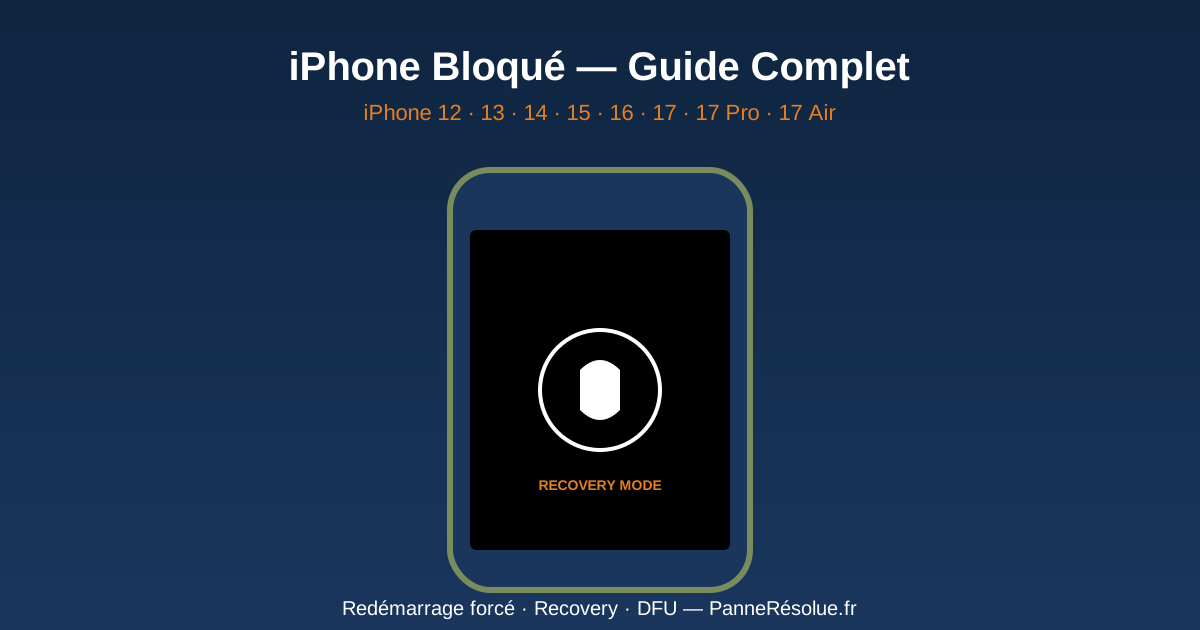
TL;DR : Un iPhone 16 (16, 16 Plus, 16 Pro, 16 Pro Max) bloqué sur écran noir, logo Apple ou figé sur l’interface se débloque dans 90 % des cas en 30 secondes avec le redémarrage forcé : Volume Haut bref, Volume Bas bref, puis Power maintenu 10 secondes jusqu’à apparition du logo Apple. Si ça ne suffit pas, mode Recovery via Mac/PC permet une restauration sans perte de données. Mode DFU et SAV Apple en dernier recours.
Symptômes d’un iPhone 16 bloqué
Plusieurs scénarios différents, qui appellent des solutions différentes :
A. Écran complètement noir, aucune réaction
L’iPhone semble éteint. Aucune vibration au branchement, aucun son, aucune chauffe. Causes possibles :
- Batterie complètement vide (cas le plus fréquent — voir notre guide iPhone 17 ne s’allume plus batterie vide).
- Écran HS suite à une chute (l’iPhone fonctionne mais l’affichage est mort).
- Plantage iOS profond.
B. Bloqué sur le logo Apple (boucle)
L’iPhone redémarre en boucle sur le logo Apple, n’arrive jamais à charger iOS. Causes :
- Mise à jour iOS interrompue (coupure secteur, batterie vide en cours d’install).
- Corruption système après installation d’app défaillante.
- Conflit hardware/software après réparation tierce.
C. Écran figé sur l’interface
L’écran affiche normalement une app ou le bureau, mais aucun touch ne répond. Le téléphone est “gelé”. Causes :
- Bug app (Instagram, Snap, Spotify connus pour figer iOS 18.x).
- Mémoire saturée (RAM 6 GB occupée à 100 %).
- Écran tactile défaillant.
D. Pomme barrée d’un trait
Symptôme rare mais critique : logo Apple barré par une ligne diagonale. Cela indique un problème grave de firmware ou hardware (carte mère). Diagnostic SAV impératif.
Solution #1 — Redémarrage forcé (résout 80 % des blocages)
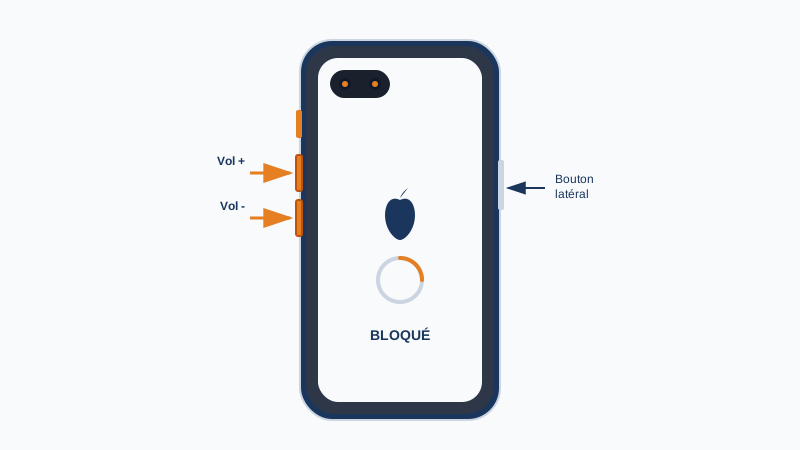
C’est toujours la première chose à essayer. Sur iPhone 16 (et tous les iPhone 8 et plus), la séquence est identique :
Procédure exacte
- Volume HAUT : appuyez et relâchez immédiatement (1 seconde).
- Volume BAS : appuyez et relâchez immédiatement (1 seconde).
- Power (bouton latéral droit) : appuyez et MAINTENEZ enfoncé.
- Continuez à maintenir Power même si vous voyez l’écran d’arrêt avec le slider — NE LÂCHEZ PAS.
- Au bout de 10 secondes environ, l’écran devient noir, puis le logo Apple apparaît.
- Relâchez Power dès que le logo Apple apparaît.
L’iPhone redémarre normalement en 30-60 secondes. Aucune donnée n’est perdue — c’est strictement équivalent à un redémarrage logiciel.
Cas particuliers
- Si l’écran reste noir après 30 secondes de Power maintenu → batterie probablement vide, voir solution #2.
- Si le logo Apple apparaît mais reboucle → mise à jour iOS corrompue, voir solution #3 (mode Recovery).
Solution #2 — Charger 30 minutes minimum sur secteur
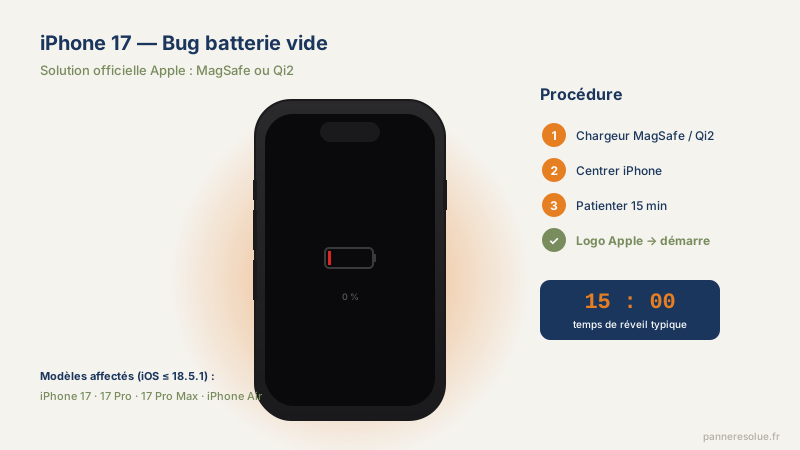
Si le redémarrage forcé n’a aucun effet, la batterie est probablement complètement vide. Sur iPhone 16, après une décharge profonde, il faut 30 minutes minimum sur secteur avant que l’iPhone redémarre.
Procédure
- Branchez sur un chargeur USB-C 20W ou plus (chargeur Apple officiel ou compatible PD).
- Patientez 5 minutes minimum sans toucher l’iPhone.
- Si après 5 min l’icône batterie vide apparaît → la charge a démarré, attendez 25 min de plus avant d’allumer.
- Vérifiez le câble : un câble USB-C abîmé ou non-MFi peut couper la charge.
- Vérifiez la prise : essayez une autre prise murale.
⚠️ Sur iPhone 17 (modèles récents), il arrive que le câble USB-C peine à réveiller l’appareil après une décharge complète : c’est lié au comportement de protection du BMS (Battery Management System), pas à un bug iOS spécifique. Utilisez plutôt un chargeur MagSafe ou Qi2 qui injecte un courant faible et stable, mieux adapté à une cellule en sous-tension. Voir notre guide iPhone 17 batterie vide.
Solution #3 — Mode Recovery (sans perte de données)
Si le redémarrage forcé ne suffit pas et que vous avez accès à un Mac (macOS Catalina ou plus récent) ou un PC avec iTunes / Apple Devices App, le mode Recovery permet souvent de débloquer l’iPhone en préservant vos données.
Procédure complète
- Connectez l’iPhone 16 au Mac/PC via câble USB-C → USB-C ou USB-C → USB-A.
- Ouvrez Finder (macOS Catalina+) ou iTunes (Windows et macOS Mojave-).
- Sélectionnez l’iPhone dans la barre latérale.
- Maintenez l’iPhone en mode Recovery :
- Volume HAUT bref → Volume BAS bref → Power maintenu jusqu’à apparition de l’écran “Connectez à l’ordinateur” (icône câble + ordinateur, pas le logo Apple).
- Sur Mac/PC, fenêtre Récupération iPhone apparaît avec deux choix :
- Mettre à jour : réinstalle iOS sans toucher aux données (à essayer en premier).
- Restaurer : efface tout et réinstalle iOS (en dernier recours).
- Cliquez Mettre à jour.
- Téléchargement et installation iOS prennent 15-45 minutes selon la connexion.
- ⚠️ Si la procédure dépasse 15 min, l’iPhone sortira tout seul du mode Recovery → recommencez l’étape 4 immédiatement.
Si “Mettre à jour” échoue
Cliquez sur Restaurer. Vous perdrez les données depuis votre dernière sauvegarde iCloud, mais l’iPhone redémarrera proprement. Ensuite, restaurez la sauvegarde iCloud lors de l’assistant de configuration.
Solution #4 — Mode DFU (en dernier recours)
Le DFU (Device Firmware Update) est le mode de récupération le plus profond. Il efface systématiquement toutes les données. À utiliser uniquement si Recovery échoue.
Procédure DFU pour iPhone 16
- Connectez l’iPhone à un Mac/PC.
- Volume HAUT bref → Volume BAS bref → Power maintenu pendant 10 secondes (l’écran devient noir).
- Sans relâcher Power, ajoutez Volume BAS maintenu pendant 5 secondes.
- Relâchez Power mais continuez à maintenir Volume BAS pendant 10 secondes supplémentaires.
- L’écran reste complètement noir (différent du mode Recovery où il y a un visuel).
- Sur Mac/PC, fenêtre apparaît “iTunes a détecté un iPhone en mode de récupération”.
- Cliquez Restaurer (seule option en DFU).
- Téléchargement et flash complet : 30-60 minutes.
⚠️ Si vous voyez le logo Apple à un moment, ce n’est pas du DFU mais du Recovery. Recommencez.
Solution #5 — Vérifier les apps qui bloquent (cas D)
Si l’iPhone n’est figé que sur une app spécifique, c’est l’app qui plante, pas iOS. Solution :
- Force-quit l’app : du bas de l’écran, glissez vers le haut et maintenez au milieu → grille des apps → glissez vers le haut sur l’app fautive.
- Mettez à jour l’app via App Store.
- Si le problème persiste sur la même app : désinstallez-la, redémarrez, réinstallez.
- Vérifiez les mises à jour iOS : Réglages → Général → Mise à jour logicielle.
Apps connues pour figer iOS 18.5 sur iPhone 16 (mai 2026) : Snapchat anciennes versions, Instagram avec filtre AR lourd, certaines apps bancaires (BoursoBank, Revolut) avec authentification biométrique.
Solution #6 — Test écran tactile
Si l’iPhone semble fonctionner (sons, vibrations, notifications) mais l’écran ne répond pas au toucher, c’est l’écran tactile (digitizer) qui est en cause.
Test rapide
- Forcez le redémarrage (solution #1).
- À l’écran de verrouillage, demandez à Siri “Quelle heure est-il ?” en activant via “Dis Siri” ou pression Power.
- Si Siri répond → iOS fonctionne, c’est l’écran le problème.
- Si Siri ne réagit pas → blocage plus profond.
Solution écran HS
Remplacement écran iPhone 16 :
- Apple Store : 379 € (16), 419 € (16 Plus), 419 € (16 Pro), 459 € (16 Pro Max). Sous AppleCare+ : 29 €.
- Réparateur indépendant (SOSav, WeFix, Save) : 200-280 € pour écran qualité (LTPO OEM).
- ⚠️ Évitez les écrans copy “premium” à 100-150 € : couleurs ratées, perte True Tone, problèmes Face ID.
Solution #7 — Apple Store ou Apple Authorized Service Provider
Si toutes les solutions ci-dessus ont échoué, l’iPhone a probablement un défaut hardware (carte mère, batterie HS, eMMC corrompu).
Préparer la visite
- Numéro de série (Réglages → Général → Informations, ou sur la boîte d’origine, ou sur le profil Apple ID).
- Identifiant Apple + mot de passe (pour désactiver “Localiser”).
- Sauvegarde iCloud récente (en cas de restauration nécessaire).
- Facture d’achat (preuve de garantie).
- Code AppleCare+ si souscrit.
Coût intervention 2026
| Problème | Sous garantie / AppleCare+ | Hors garantie |
|---|---|---|
| Diagnostic | Gratuit | Gratuit |
| Reflashage iOS sans pièce | Gratuit | 79 € |
| Remplacement batterie | Gratuit / 29 € | 109-149 € selon modèle |
| Remplacement écran | Gratuit / 29 € | 379-459 € |
| Remplacement carte mère | Gratuit | 549-749 € |
Réseau Apple en France
- 20 Apple Store (Paris, Lyon, Marseille, Lille, Strasbourg, Bordeaux, Toulouse, Nice, Marne-la-Vallée…).
- ~100 AASP (Apple Authorized Service Providers) certifiés : SOSav, WeFix, iConcept Service, Save, Tech to Tech.
- Service à domicile : disponible pour AppleCare+ Premium (Paris uniquement, 2026).
Prévention — Éviter les blocages futurs
5 réflexes simples :
- Mises à jour iOS : installez dans la semaine de leur sortie (corrections de bugs critiques).
- Sauvegarde iCloud automatique : Réglages → [Votre nom] → iCloud → Sauvegarde iCloud → Activée. Sauvegarde nocturne quand l’iPhone est en charge.
- Espace de stockage > 20 % libre : iOS a besoin d’espace pour fonctionner correctement.
- AppleCare+ : 200-250 € pour 2 ans, couvre 2 incidents/an. Rentable si vous êtes maladroit.
- Coque + verre trempé : 80 % des blocages “iPhone HS” suite à une chute proviennent d’un écran fissuré qui dérègle le digitizer.
Astuce : si vous remarquez que votre iPhone 16 chauffe anormalement ou se décharge plus vite qu’avant, c’est souvent le signe précurseur d’un blocage à venir. Faites une sauvegarde iCloud complète et consultez les logs analytiques (Réglages → Confidentialité → Analyse → Données analytiques).
Garantie, AppleCare+ et programmes de réparation
Apple peut, au cas par cas, proposer un échange sous garantie si la batterie chute anormalement (santé < 80 % avant la fin de la garantie). À ce jour, aucun programme de réparation étendu officiel n’est confirmé spécifiquement pour l’iPhone 16 — vérifiez toujours auprès du Genius Bar ou d’un Apple Authorized Service Provider, et consultez la liste officielle des programmes Apple sur support.apple.com/fr-fr/repair pour connaître les éventuels rappels en cours.
- Garantie légale de conformité : 2 ans en France, couvre les défauts de fabrication.
- AppleCare+ : extension à 2 ou 3 ans, couvre les dommages accidentels (2 incidents par an avec franchise réduite).
- Diagnostic Apple Store / AASP : toujours gratuit, même hors garantie.
Vérifiez votre éligibilité sur checkcoverage.apple.com avec votre numéro de série.
Un iPhone 16 bloqué n’est presque jamais une fatalité — 80 % des cas se résolvent en 30 secondes avec le redémarrage forcé. Pour les blocages plus profonds, le mode Recovery permet de réinstaller iOS sans perte de données dans 90 % des cas. L’Apple Store reste la solution ultime, gratuite sous garantie ou AppleCare+, à 79-149 € hors garantie.
Pour d’autres pannes Apple, consultez : iPhone 17 ne s’allume plus après batterie vide, écran iPhone qui clignote, iPad écran bloqué, MacBook ne s’allume plus.