Un PC qui rame sous Windows 11 est une source de frustration quotidienne. Avant de songer à remplacer votre machine, sachez que de nombreuses optimisations logicielles peuvent lui redonner un second souffle. Voici dix solutions concrètes, classées de la plus simple à la plus technique, pour retrouver un ordinateur fluide et réactif — y compris sur du matériel ancien qui n’était pas officiellement supporté à la sortie de Windows 11.
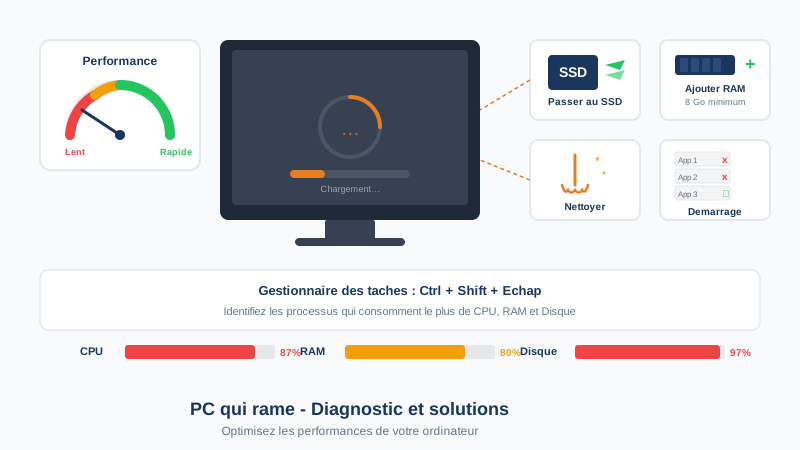
1. Désactivez les programmes au démarrage
De nombreux logiciels se lancent automatiquement avec Windows et consomment des ressources en arrière-plan. Pour les désactiver :
- Ouvrez le Gestionnaire des tâches avec
Ctrl + Maj + Échap. - Rendez-vous dans l’onglet Démarrage des applications.
- Faites un clic droit sur chaque programme non indispensable et sélectionnez Désactiver.
Astuce : Concentrez-vous sur les éléments dont l’impact au démarrage est indiqué comme Élevé. Ne désactivez pas les services de votre antivirus ni les pilotes essentiels (audio Realtek, NVIDIA Display Container, Intel Graphics Command Center).
2. Nettoyez votre disque
Les fichiers temporaires, les caches et les anciens fichiers Windows Update s’accumulent au fil du temps et occupent un espace précieux.
- Tapez Nettoyage de disque dans la barre de recherche (
cleanmgr.exe). - Sélectionnez votre disque principal (généralement C:).
- Cochez toutes les catégories et cliquez sur Nettoyer les fichiers système.
- Sélectionnez aussi les anciennes installations de Windows (
Windows.old) si proposées.
Cette opération peut libérer plusieurs gigaoctets et améliorer sensiblement la réactivité du système.
Sur Windows 11 23H2 et 24H2, préférez Paramètres > Système > Stockage > Recommandations de nettoyage, plus complet et plus à jour que l’ancien
cleanmgr.
3. Vérifiez la présence de malwares
Un logiciel malveillant peut ralentir considérablement votre PC en utilisant vos ressources à votre insu.
- Lancez une analyse complète avec Sécurité Windows (Windows Defender).
- Allez dans Protection contre les virus et menaces puis Options d’analyse.
- Sélectionnez Analyse complète et lancez le processus (durée : 30 min à 2 h).
Attention : Si vous soupçonnez une infection grave, effectuez une analyse hors ligne via l’option Analyse Microsoft Defender hors connexion — le PC redémarre dans un environnement spécial qui détecte les rootkits.
4. Désactivez les effets visuels
Windows 11 propose des animations et des transparences (effet Mica, Acrylic) gourmandes en ressources, surtout sur les configurations modestes et les iGPU anciens.
- Faites un clic droit sur Ce PC puis Propriétés.
- Cliquez sur Paramètres système avancés.
- Dans l’onglet Performances, cliquez sur Paramètres.
- Sélectionnez Ajuster afin d’obtenir les meilleures performances.
Vous pouvez aussi cocher manuellement uniquement Lisser les polices d’écran pour garder un affichage lisible tout en gagnant en fluidité.
Pour aller plus loin, désactivez les effets de transparence dans Paramètres > Accessibilité > Effets visuels.
5. Mettez à jour vos pilotes
Des pilotes obsolètes, en particulier ceux de la carte graphique, peuvent provoquer des lenteurs et des instabilités.
- Ouvrez le Gestionnaire de périphériques.
- Développez les catégories Cartes graphiques et Contrôleurs de stockage.
- Faites un clic droit sur chaque composant et sélectionnez Mettre à jour le pilote.
Pour la carte graphique, préférez télécharger les pilotes directement depuis le site du fabricant (NVIDIA, AMD ou Intel). Évitez les utilitaires tiers de type “Driver Booster” qui installent souvent des pilotes inadaptés.
6. Optimisez la mémoire virtuelle (différemment selon SSD ou HDD)
Si votre RAM est limitée, Windows utilise un fichier d’échange (pagefile.sys) sur le disque pour compenser. Le réglage optimal a évolué avec les SSD.
Sur SSD (la grande majorité des PC depuis 2018)
Conseil moderne : laissez Windows gérer automatiquement. L’ancienne règle « 1,5× à 3× la RAM » date des disques durs mécaniques et n’a plus de sens sur SSD. Windows 10/11 ajuste dynamiquement la taille du pagefile en fonction de la charge, ce qui est suffisant dans 99 % des cas.
- Allez dans Paramètres système avancés > Performances > Avancé.
- Dans la section Mémoire virtuelle, cliquez sur Modifier.
- Cochez Gestion automatique du fichier d’échange pour tous les lecteurs.
- Validez et redémarrez.
Sur HDD ancien (cas rare en 2026)
Si votre PC tourne encore sur un disque dur mécanique 7200 tr/min, une taille fixe peut limiter la fragmentation du pagefile :
- Décochez la gestion automatique.
- Définissez une taille initiale égale à 1,5× la RAM et une taille maximale égale à 3× la RAM.
- Validez.
Le vrai conseil de 2026 : si vous êtes sur HDD, le gain à attendre du pagefile est minime. Investissez 35 € dans un SSD SATA 240 Go pour y mettre Windows — c’est l’optimisation qui transforme réellement la machine.
7. Désinstallez les logiciels inutiles
Les programmes préinstallés par le fabricant (bloatwares) et les logiciels que vous n’utilisez plus consomment de l’espace et parfois des ressources en arrière-plan.
- Allez dans Paramètres puis Applications et Applications installées.
- Triez par date d’installation ou par taille.
- Désinstallez tout ce qui ne vous sert plus : versions d’essai McAfee/Norton, Candy Crush et autres jeux préinstallés Microsoft Store, barres d’outils OEM, suites Office d’essai.
8. Désactivez les applications en arrière-plan
Sous Windows 11, certaines applications continuent de tourner même lorsque vous ne les utilisez pas.
- Allez dans Paramètres puis Applications et Applications installées.
- Cliquez sur les trois points à côté de chaque application.
- Sélectionnez Options avancées et réglez Autorisations des applications en arrière-plan sur Jamais.
Répétez cette manipulation pour les applications non essentielles comme Courrier, Météo ou Xbox Game Bar.
9. Passez à un SSD
Si votre PC utilise encore un disque dur mécanique (HDD), le remplacement par un SSD est la mise à niveau la plus impactante que vous puissiez faire.
- Un SSD SATA de 500 Go coûte entre 30 et 50 €.
- Un NVMe M.2 de 500 Go coûte entre 45 et 70 € (si votre carte mère le supporte).
- Le temps de démarrage passe de plus d’une minute à environ 10 à 15 secondes.
- Les applications se lancent quasi instantanément.
Vous pouvez cloner votre disque actuel avec un logiciel gratuit comme Macrium Reflect Free (édition Home), Clonezilla ou Samsung Data Migration (pour les SSD Samsung).
10. Ajoutez de la RAM
Si votre PC ne dispose que de 4 Go de RAM, passer à 8 ou 16 Go fera une différence notable, surtout si vous utilisez un navigateur avec de nombreux onglets.
- Vérifiez le type de RAM compatible avec votre PC dans le Gestionnaire des tâches, onglet Performance puis Mémoire (DDR3 / DDR4 / DDR5, fréquence).
- Les barrettes DDR4 de 8 Go coûtent généralement entre 15 et 30 €. DDR5 16 Go : 40 à 65 €.
Important : Avant d’acheter de la RAM, assurez-vous que votre carte mère dispose de slots libres et vérifiez la fréquence maximale supportée. Utilisez l’outil gratuit Crucial Memory Advisor qui détecte automatiquement votre configuration.
Bonus : Optimiser Windows 11 sur ancien PC (TPM 2.0 / Secure Boot manquants)
Windows 11 24H2 et suivants tournent officiellement sur des PC répondant aux exigences strictes Microsoft : CPU compatible (génération précise), TPM 2.0, Secure Boot, 4 Go RAM, 64 Go stockage. Cependant, beaucoup d’utilisateurs font tourner Windows 11 sur du matériel plus ancien via les contournements de Rufus ou d’images modifiées. Voici comment optimiser dans ce cas :
Si votre PC n’a pas TPM 2.0 ou Secure Boot
- Mises à jour fonctionnelles bloquées : Microsoft peut refuser les feature updates (23H2 → 24H2 → 25H2). Surveillez les bulletins.
- Utilisez Rufus (en version récente) pour créer une ISO Win11 avec contournement intégré quand vous voulez réinstaller.
- Désactivez les fonctionnalités lourdes que votre matériel ne peut pas accélérer :
- Copilot (icône barre des tâches, désactivable via stratégie de groupe).
- Effets Mica / transparence.
- Recall (si introduit sur Copilot+ PC, n’est pas disponible sur ancien matériel de toute façon).
- Animations système (Accessibilité > Effets visuels > Effets d’animation OFF).
Réglages spécifiques pour CPU anciens (Core i3/i5 6e/7e/8e gen, AMD Ryzen 1xxx)
- Désactivez les notifications de tip Microsoft (Paramètres > Système > Notifications > Conseils et suggestions OFF).
- Désactivez le service “Connected User Experiences and Telemetry” (
services.msc→ DiagTrack → Désactivé). Gain : 100 à 300 Mo de RAM et CPU. - Utilisez Edge avec économiseur de RAM activé (edge://settings/system).
- Coupez les widgets : clic droit sur la barre des tâches > Paramètres de la barre des tâches > Widgets OFF.
- Mode de performance maximale : Panneau de configuration > Options d’alimentation > Performance élevée.
Cas particulier : Windows 10 → Windows 11 sur PC non compatible
Si votre PC fonctionnait bien sur Windows 10 mais rame sur Windows 11, et qu’il n’a pas TPM 2.0, posez-vous la question : est-il vraiment utile de rester sur Windows 11 ?
- Windows 10 a reçu un programme ESU (Extended Security Updates) grand public prolongeant les mises à jour de sécurité jusqu’en octobre 2026 pour environ 30 $ pour les particuliers (annoncé par Microsoft en 2024).
- Si votre matériel est trop ancien pour Windows 11 et que Linux ne vous tente pas, repasser à Windows 10 peut être une option saine en attendant un changement de machine.
En résumé
Commencez par les solutions logicielles gratuites (étapes 1 à 8) avant d’envisager des achats matériels. Dans la majorité des cas, la combinaison du nettoyage du démarrage, de la désactivation des effets visuels et de la suppression des bloatwares suffit à redonner de la vigueur à un PC sous Windows 11.
Si les lenteurs persistent malgré tout :
- Le passage à un SSD reste l’investissement le plus rentable (30 à 50 € pour transformer radicalement les performances de votre machine).
- Ajouter de la RAM est la seconde meilleure action si vous êtes encore à 4 ou 8 Go.
- Sur PC ancien non compatible TPM 2.0, désactivez Copilot, Mica, télémétrie et widgets pour soulager l’iGPU et le CPU.
Pour aller plus loin, consultez nos autres guides : écran bleu Windows 11 BSOD · écran noir PC portable · bluetooth Windows 11 · imprimante hors ligne.