Votre imprimante est allumée, branchée, mais Windows 11 persiste à la signaler comme “hors ligne”. Ce problème est particulièrement agaçant et touche aussi bien les imprimantes USB que les modèles connectés en Wi-Fi. Voici six méthodes éprouvées pour remettre votre imprimante en ligne, complétées par les cas particuliers IPP / WSD / ajout par IP et la liste des mises à jour Windows 2023-2024 qui ont cassé l’impression.
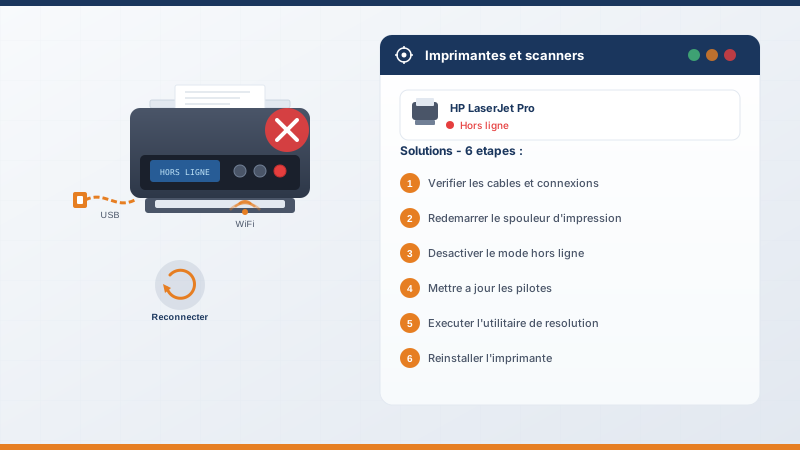
Pourquoi l’imprimante apparaît-elle hors ligne ?
Windows 11 considère une imprimante comme hors ligne lorsqu’il ne parvient pas à communiquer avec elle. Les raisons les plus courantes sont :
- Un problème de connexion physique (câble USB mal branché) ou réseau (Wi-Fi instable).
- Le mode hors ligne activé manuellement dans les paramètres de l’imprimante.
- Le service Spouleur d’impression qui a planté ou s’est arrêté.
- Des pilotes obsolètes ou corrompus après une mise à jour de Windows.
- L’imprimante n’est plus définie comme imprimante par défaut.
- Un conflit avec la gestion d’énergie qui met le port USB en veille.
- Une adresse IP qui change (DHCP) alors que le pilote pointe sur l’ancienne IP.
- Un problème WSD : le protocole d’auto-découverte Microsoft est connu pour son instabilité.
Méthode 1 : Vérifier la connexion physique ou réseau
Commencez toujours par le plus simple :
Pour une imprimante USB :
- Débranchez le câble USB des deux côtés (PC et imprimante), puis rebranchez-le fermement.
- Essayez un autre port USB sur votre ordinateur. Évitez les hubs USB et branchez directement sur la carte mère.
- Si possible, testez avec un autre câble USB. Les câbles défectueux sont une cause fréquente de problèmes.
Pour une imprimante Wi-Fi :
- Vérifiez que l’imprimante est bien connectée au même réseau que votre PC (et pas sur le SSID 5 GHz quand votre PC est en 2,4 GHz, ou inversement).
- Imprimez une page de configuration réseau depuis l’imprimante pour confirmer son adresse IP.
- Redémarrez votre routeur Wi-Fi en le débranchant 30 secondes.
Méthode 2 : Redémarrer le service Spouleur d’impression
Le Spouleur d’impression est le service Windows qui gère la file d’attente d’impression. Son redémarrage résout de nombreux problèmes.
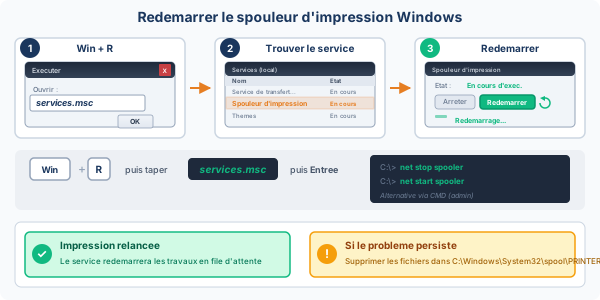
- Appuyez sur Windows + R pour ouvrir la boîte de dialogue Exécuter.
- Tapez
services.mscet validez avec Entrée. - Dans la liste, recherchez Spouleur d’impression (Print Spooler en anglais).
- Faites un clic droit dessus et sélectionnez Redémarrer.
- Vérifiez que le type de démarrage est réglé sur Automatique.
Astuce : si le service refuse de démarrer, naviguez vers le dossier
C:\Windows\System32\spool\PRINTERSet supprimez tous les fichiers qu’il contient. Ces fichiers correspondent à des travaux d’impression bloqués. Redémarrez ensuite le service.
Méthode 3 : Désactiver le mode hors ligne
Windows permet de forcer manuellement une imprimante en mode hors ligne. Vérifiez que cette option n’est pas activée :
- Ouvrez Paramètres (Windows + I), puis allez dans Bluetooth et appareils et cliquez sur Imprimantes et scanners.
- Cliquez sur votre imprimante dans la liste.
- Sélectionnez Ouvrir la file d’attente d’impression.
- Dans la fenêtre qui s’ouvre, cliquez sur le menu Imprimante en haut.
- Si l’option Utiliser l’imprimante hors connexion est cochée, décochez-la.
Méthode 4 : Mettre à jour les pilotes
Des pilotes obsolètes ou incompatibles sont une cause majeure de problèmes d’impression sous Windows 11.
- Faites un clic droit sur le menu Démarrer et sélectionnez Gestionnaire de périphériques.
- Développez la section Files d’attente à l’impression.
- Faites un clic droit sur votre imprimante et choisissez Mettre à jour le pilote.
- Sélectionnez Rechercher automatiquement les pilotes.
Si Windows ne trouve pas de mise à jour, rendez-vous directement sur le site du fabricant de votre imprimante (HP, Canon, Epson, Brother, etc.) et téléchargez le dernier pilote compatible Windows 11 pour votre modèle exact.
À noter : depuis Windows 11 24H2, Microsoft pousse les pilotes universels Mopria (impression IPP standardisée) à la place des pilotes propriétaires. Pour les imprimantes anciennes, cela peut casser des fonctionnalités (scan recto-verso, magasins multiples). Si vous en perdez, réinstallez le pilote propriétaire complet du fabricant.
Méthode 5 : Définir l’imprimante par défaut
Si plusieurs imprimantes sont installées sur votre système, Windows peut envoyer les travaux d’impression au mauvais périphérique.
- Ouvrez Paramètres, puis Bluetooth et appareils et enfin Imprimantes et scanners.
- Désactivez l’option Laisser Windows gérer mon imprimante par défaut en bas de la page.
- Cliquez sur votre imprimante, puis sur Définir par défaut.
Méthode 6 : Supprimer et réinstaller l’imprimante
Si aucune des méthodes précédentes n’a fonctionné, une réinstallation complète est souvent la solution la plus efficace.
- Allez dans Paramètres, puis Bluetooth et appareils, puis Imprimantes et scanners.
- Cliquez sur votre imprimante et sélectionnez Supprimer.
- Redémarrez votre ordinateur.
- Après le redémarrage, reconnectez l’imprimante (USB ou Wi-Fi).
- Windows 11 devrait la détecter automatiquement et réinstaller les pilotes.
- Si la détection automatique échoue, cliquez sur Ajouter un appareil dans les paramètres d’imprimantes.
Conseil : avant de supprimer l’imprimante, notez son nom exact et son modèle. Cela facilitera la réinstallation si vous devez télécharger manuellement les pilotes.
Cas particulier : IPP, WSD ou ajout par IP ?
Windows 11 propose plusieurs protocoles d’impression réseau. Le choix impacte directement la stabilité. Si votre imprimante repasse régulièrement hors ligne, changer de protocole d’ajout résout souvent le problème durablement.
WSD (Web Services for Devices) — auto-découverte Microsoft
Avantages : détection automatique, configuration zéro.
Inconvénients : instable, sensible à la latence réseau, problèmes connus depuis Windows 10. C’est le protocole par défaut quand vous cliquez sur « Ajouter une imprimante » sous Windows 11. C’est aussi le plus souvent en cause dans les “hors ligne” récurrents.
Quand le supprimer : si votre imprimante apparaît avec un nom du type WSD-XXXX-XXXX, supprimez-la et réinstallez-la en IPP ou par IP.
IPP (Internet Printing Protocol)
Avantages : standard ouvert, multi-plateforme (Windows, macOS, Linux, mobile), stable, supporte le scan réseau et la gestion d’encre. C’est le standard moderne, recommandé par Mopria et AirPrint.
Inconvénients : nécessite que l’imprimante supporte IPP Everywhere ou IPP/2.x.
Procédure d’ajout IPP manuel :
- Paramètres > Bluetooth et appareils > Imprimantes et scanners > Ajouter un appareil.
- Cliquez sur Ajouter manuellement quand la recherche échoue.
- Choisissez Sélectionner une imprimante partagée par son nom.
- Saisissez
http://<IP-imprimante>:631/ipp/print(port 631 standard IPP). - Validez et installez le pilote proposé ou pointez sur le pilote fabricant.
Ajout manuel par adresse IP (TCP/IP standard)
Avantages : stabilité maximale, contrôle total, fonctionne avec toutes les imprimantes réseau.
Inconvénients : nécessite que l’IP de l’imprimante soit fixe (réservation DHCP côté box/routeur, ou IP statique configurée dans le menu de l’imprimante).
Procédure :
- Paramètres > Bluetooth et appareils > Imprimantes et scanners > Ajouter un appareil > Ajouter manuellement.
- Cochez Ajouter une imprimante à l’aide d’une adresse IP ou d’un nom d’hôte.
- Type de périphérique : Périphérique TCP/IP (ou Auto-détection si vous hésitez).
- Adresse IP : celle de votre imprimante (visible sur la page de config réseau de l’imprimante).
- Nom du port : laissez par défaut (
IP_192.168.1.X). - Sélectionnez le bon pilote dans la liste ou cliquez sur Disque fourni pour le pilote fabricant.
Recommandation : pour une imprimante Wi-Fi qui passe régulièrement hors ligne, la combinaison gagnante en 2026 est : IP fixe sur l’imprimante + ajout par IP TCP/IP standard + pilote propriétaire du fabricant. C’est la méthode la plus stable pour le grand public comme pour les TPE.
Cas particulier : impression cassée après mise à jour Windows
Certaines mises à jour Windows 11 ont causé des pannes d’impression massives ces dernières années. Si votre imprimante a soudainement basculé hors ligne après une mise à jour, identifiez le KB problématique.
Liste des KB ayant cassé l’impression (2023-2024)
| KB | Date | Effet | Solution |
|---|---|---|---|
| KB5006670 | Oct 2021 | Problèmes d’authentification PrintNightmare | Hotfix KB5007253 |
| KB5007253 | Nov 2021 | File d’attente bloquée | Hotfix décembre 2021 |
| KB5034848 | Fév 2024 | Impression IPP réseau cassée (HP, Brother) | Mise à jour KB5035853 |
| KB5039212 | Juin 2024 | Problèmes Brother / Lexmark réseau | Hotfix KB5040442 |
| KB5042099 | Août 2024 | Spouleur d’impression crash aléatoire | Correctif intégré 24H2 |
Comment désinstaller un KB qui a cassé l’impression
- Paramètres > Windows Update > Historique des mises à jour.
- En bas, cliquez sur Désinstaller des mises à jour.
- Identifiez le KB problématique (date correspondant à l’apparition du bug).
- Cliquez sur Désinstaller et redémarrez.
- Mettez en pause les mises à jour 7 jours (le temps que Microsoft publie le correctif).
Conseil : avant de désinstaller un KB, vérifiez sur le Windows release health dashboard Microsoft si le bug est officiellement reconnu et si un hotfix est annoncé. Le site liste les “Known issues” par version Windows.
Résolution avancée : l’utilitaire de dépannage
Windows 11 intègre un outil de diagnostic automatique qui peut détecter et corriger certains problèmes :
- Ouvrez Paramètres, puis Système, puis Résolution des problèmes.
- Cliquez sur Autres utilitaires de résolution des problèmes.
- Lancez l’utilitaire Imprimante et suivez les instructions.
Cet outil vérifie automatiquement la configuration du spouleur, les pilotes et les paramètres réseau. Il ne résout pas tous les problèmes, mais constitue un bon complément aux méthodes manuelles.
Configuration de la gestion d’énergie pour port USB
Sur un PC portable, Windows désactive parfois les ports USB pour économiser la batterie. Cela peut faire basculer l’imprimante en hors ligne dès la mise en veille du PC.
- Ouvrez le Gestionnaire de périphériques.
- Développez Contrôleurs de bus USB.
- Faites un clic droit sur chaque Concentrateur racine USB > Propriétés > onglet Gestion de l’alimentation.
- Décochez « Autoriser l’ordinateur à éteindre ce périphérique pour économiser l’énergie ».
- Validez et redémarrez.
En cas de problème persistant : impression via le cloud
Si malgré tout votre imprimante reste capricieuse en local, certaines marques proposent une impression via le cloud comme alternative :
- HP Smart (anciennement HP ePrint) : envoi par email à
monimprimante@hpeprint.com. - Canon PRINT Inkjet : impression depuis l’app mobile, contournant Windows.
- Brother iPrint&Scan : équivalent Brother.
- Mopria Print Service (Android) : standard universel.
- AirPrint (iOS / macOS) : standard Apple, fonctionne avec la quasi-totalité des imprimantes récentes.
Ces solutions contournent les problèmes Windows en passant par un autre canal.
En appliquant ces méthodes dans l’ordre, vous résoudrez la grande majorité des cas d’imprimante hors ligne sous Windows 11. Si le problème persiste malgré tout, il peut s’agir d’un défaut matériel de l’imprimante elle-même, justifiant un contact avec le support du fabricant. Le passage en ajout manuel par IP avec adresse fixe reste la solution la plus durable pour les cas récurrents.
Pour aller plus loin, consultez nos autres guides : imprimante Brother erreur E50 / E51 / E52 · erreur imprimante HP · code erreur Canon B200/5B00 · PC qui rame Windows 11 · bluetooth Windows 11.