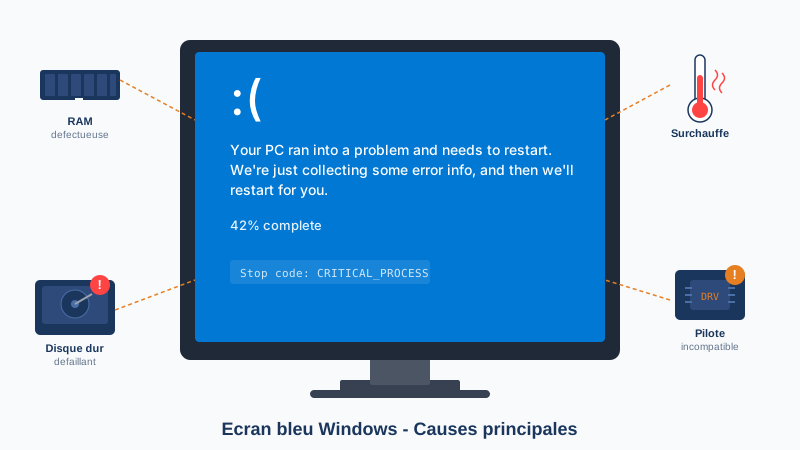
L’écran bleu de la mort, plus connu sous son nom anglais BSOD (Blue Screen of Death), est l’une des erreurs les plus redoutées par les utilisateurs de Windows. Depuis Windows 11 22H2, le BSOD est devenu un écran noir mais le mécanisme reste identique : Windows arrête tout pour protéger vos données. Sous Windows 11, cet écran affiche un visage triste accompagné d’un code d’arrêt qui permet d’identifier la source du problème. Si votre PC plante régulièrement avec un écran bleu (ou noir), ce guide vous accompagne pas à pas pour diagnostiquer et résoudre le problème.
Qu’est-ce qu’un écran bleu exactement ?
L’écran bleu est un mécanisme de protection de Windows. Lorsque le système détecte une erreur critique qui pourrait endommager vos données ou votre matériel, il stoppe immédiatement toutes les opérations. Un fichier de vidage mémoire (minidump, stocké dans C:\Windows\Minidump) est créé pour faciliter le diagnostic, puis le PC redémarre automatiquement.
Sous Windows 11, l’écran affiche un QR code (lien vers la page Microsoft Support) et un code d’arrêt (stop code) qui identifie la nature du problème.
Depuis Windows 11 22H2 : c’est un écran noir (BSOD = Black Screen of Death)
À retenir avant tout : avec la version 22H2 de Windows 11 publiée en juillet 2022, Microsoft a basculé la couleur de fond du célèbre écran bleu vers le noir. Cette modification visait à harmoniser l’apparence du BSOD avec les autres écrans système (écran de verrouillage, écran d’installation des mises à jour, écran de démarrage).
Ce qui n’a pas changé :
- Le visage triste
:(reste affiché. - Le code d’arrêt (par exemple
WHEA_UNCORRECTABLE_ERROR) est toujours visible. - Le QR code redirigeant vers Microsoft Support est conservé.
- Le mécanisme de minidump et le redémarrage automatique sont identiques.
Ce qui a changé :
- Le fond est désormais noir par défaut.
- Le terme “BSOD” continue d’être utilisé dans la documentation Microsoft et la presse, mais signifie désormais “Black Screen of Death”. On parle aussi parfois de KSOD (Kernel Stop on Display).
À noter : si vous voyez encore un fond bleu en 2026, c’est que votre PC n’a pas été mis à jour vers 22H2 ou plus récent. Sous Windows 11 23H2, 24H2 et 25H2, le BSOD est noir.
Les codes d’erreur les plus fréquents
Voici les codes d’arrêt que vous rencontrerez le plus souvent, avec leur cause typique. Notez systématiquement le code affiché : il est la clé du diagnostic.
IRQL_NOT_LESS_OR_EQUAL
Cause typique : un pilote essaie d’accéder à une zone mémoire qu’il n’a pas le droit de lire/écrire. Très souvent lié à un pilote graphique ou réseau récemment installé, ou à une barrette RAM défectueuse.
Solutions prioritaires : restaurer le dernier pilote installé, lancer le diagnostic mémoire, vérifier la RAM avec MemTest86.
KERNEL_DATA_INPAGE_ERROR
Cause typique : Windows n’arrive pas à lire une page mémoire depuis le disque (pagefile.sys). Souvent dû à un disque dur défaillant, des secteurs défectueux ou un câble SATA mal connecté.
Solutions prioritaires : chkdsk C: /f /r, vérifier les câbles SATA, SMART du disque (CrystalDiskInfo).
CRITICAL_PROCESS_DIED
Cause typique : un processus système essentiel (csrss.exe, smss.exe, wininit.exe) a cessé de fonctionner. Corruption de fichiers système ou infection.
Solutions prioritaires : SFC + DISM (voir Solution 3), analyse antivirus complète, restauration système.
SYSTEM_SERVICE_EXCEPTION
Cause typique : un service Windows ou un pilote signé déclenche une exception non gérée. Souvent un antivirus tiers, un driver audio (Realtek) ou réseau obsolète.
Solutions prioritaires : désinstaller temporairement les antivirus tiers, mettre à jour pilotes audio + réseau, DriverVerifier (voir plus bas).
PAGE_FAULT_IN_NONPAGED_AREA
Cause typique : une référence est faite à une page mémoire qui n’existe pas dans la zone non paginée du noyau. Cause matérielle dans 70 % des cas : RAM défectueuse. Plus rarement, un pilote bogué.
Solutions prioritaires : MemTest86 (au moins 4 passes complètes, généralement une nuit), tester les barrettes une par une.
DPC_WATCHDOG_VIOLATION
Cause typique : un pilote prend trop de temps pour répondre aux interruptions (DPC = Deferred Procedure Call). Très souvent un pilote de contrôleur SATA ou NVMe obsolète, parfois un firmware SSD à mettre à jour.
Solutions prioritaires : mettre à jour pilote chipset Intel/AMD, mettre à jour firmware SSD (Samsung Magician, Crucial Storage Executive, etc.).
WHEA_UNCORRECTABLE_ERROR
Cause typique : erreur matérielle non corrigeable détectée par WHEA (Windows Hardware Error Architecture). Le CPU, la RAM ou le chipset signalent une erreur que ECC/parité n’a pas pu corriger. Cause matérielle quasi systématique.
Solutions prioritaires : vérifier surchauffe CPU (HWMonitor, Core Temp), test alimentation, MemTest86, reset BIOS aux valeurs par défaut (overclocking instable).
MEMORY_MANAGEMENT
Cause typique : erreur de gestion mémoire, souvent RAM mais aussi pilote graphique défectueux ou conflit d’overclocking.
Solutions prioritaires : MemTest86, réglages XMP/EXPO BIOS désactivés, mise à jour pilote GPU.
Les causes principales des écrans bleus
Problèmes logiciels
- Pilotes obsolètes ou incompatibles : c’est la cause la plus fréquente. Un pilote graphique, réseau ou audio mal installé peut déstabiliser tout le système.
- Mises à jour Windows défectueuses : certaines mises à jour peuvent entrer en conflit avec votre matériel.
- Fichiers système corrompus : une coupure de courant ou un arrêt brutal peut endommager des fichiers essentiels de Windows.
- Antivirus tiers conflictuels : certains AV (notamment anciennes versions de McAfee, Norton, Kaspersky) provoquent des BSOD lors des mises à jour Windows.
Problèmes matériels
- Mémoire vive défectueuse : une barrette de RAM instable provoque des erreurs aléatoires.
- Surchauffe du processeur : un ventilateur encrassé ou une pâte thermique usée peut provoquer des arrêts d’urgence.
- Disque dur ou SSD défaillant : des secteurs endommagés empêchent la lecture correcte des données.
- Alimentation instable : une alimentation vieillissante peut provoquer des microcoupures.
- Overclocking instable : profils XMP/EXPO trop agressifs, undervolt CPU mal réglé.
Solutions pour résoudre les écrans bleus
Solution 1 : Démarrer en mode sans échec
Le mode sans échec charge Windows avec un minimum de pilotes. C’est le point de départ idéal pour isoler le problème.
- Maintenez la touche Maj enfoncée et cliquez sur Redémarrer dans le menu Démarrer.
- Sélectionnez Dépannage > Options avancées > Paramètres de démarrage.
- Cliquez sur Redémarrer, puis appuyez sur F5 pour le mode sans échec avec prise en charge réseau.
Si Windows fonctionne normalement en mode sans échec, le problème vient très probablement d’un pilote ou d’un logiciel tiers.
Solution 2 : Restaurer ou mettre à jour les pilotes
- Faites un clic droit sur le menu Démarrer et ouvrez le Gestionnaire de périphériques.
- Repérez les périphériques avec un triangle jaune d’avertissement.
- Faites un clic droit sur le périphérique concerné, puis Propriétés > Pilote.
- Essayez d’abord Restaurer le pilote pour revenir à la version précédente.
- Si cela ne fonctionne pas, cliquez sur Mettre à jour le pilote et laissez Windows chercher automatiquement.
Astuce : pour les pilotes de carte graphique, téléchargez toujours la dernière version directement sur le site du fabricant (NVIDIA, AMD ou Intel).
Solution 3 : Réparer les fichiers système avec SFC et DISM
Ouvrez une invite de commandes en tant qu’administrateur et exécutez ces commandes dans l’ordre :
sfc /scannow: analyse et répare les fichiers système corrompus. Attendez la fin du processus (environ 10 minutes).- Si SFC signale des fichiers impossibles à réparer, lancez DISM :
DISM /Online /Cleanup-Image /CheckHealthDISM /Online /Cleanup-Image /ScanHealthDISM /Online /Cleanup-Image /RestoreHealth
- Relancez
sfc /scannowune dernière fois après DISM.
Solution 4 : Tester la mémoire vive
La RAM défectueuse est une cause fréquente de BSOD intermittents.
- Tapez Diagnostic de mémoire Windows dans la barre de recherche (
mdsched.exe). - Sélectionnez Redémarrer maintenant et rechercher les problèmes.
- Le test s’exécute automatiquement au redémarrage et dure environ 15 minutes.
Pour un diagnostic plus fiable, utilisez MemTest86 (bootable USB gratuit) — lancez au moins 4 passes complètes (une nuit complète) pour des résultats sérieux.
Attention : si des erreurs sont détectées, vous devez remplacer la barrette de RAM concernée. Testez chaque barrette individuellement pour identifier celle qui est défaillante.
Solution 5 : Vérifier le disque dur ou SSD
Ouvrez une invite de commandes en tant qu’administrateur :
chkdsk C: /f /r: vérifie et répare les erreurs de disque.- Acceptez la planification au prochain redémarrage si le disque est en cours d’utilisation.
- Redémarrez le PC et laissez la vérification se terminer (cela peut prendre une heure ou plus sur un disque dur classique).
Complétez avec CrystalDiskInfo pour lire les valeurs SMART : si “Reallocated Sectors Count”, “Pending Sectors” ou “Uncorrectable Errors” sont non nuls, le disque est en fin de vie.
Solution 6 : Installer les mises à jour Windows
Parfois, un correctif existe déjà pour votre problème.
- Ouvrez Paramètres > Windows Update.
- Cliquez sur Rechercher des mises à jour.
- Installez toutes les mises à jour disponibles, y compris les mises à jour facultatives de pilotes.
- Redémarrez votre PC.
Solution 7 : Diagnostic avancé avec DriverVerifier
Si vous suspectez un pilote tiers mais ne savez pas lequel, DriverVerifier (verifier.exe) est l’outil de référence Microsoft. Il force les pilotes à respecter strictement les règles de programmation et déclenche un BSOD immédiat dès qu’un pilote fautif transgresse — vous permettant d’identifier le coupable précis dans le minidump.
⚠️ DriverVerifier est un outil avancé : mal configuré, il peut provoquer des BSOD en boucle au démarrage. Préparez un point de restauration et le mode sans échec avant de l’utiliser.
Procédure :
- Ouvrez une invite de commandes administrateur.
- Tapez
verifieret validez. - Choisissez Créer des paramètres standard.
- Sélectionnez Sélectionner automatiquement des pilotes non signés Microsoft (option recommandée pour traquer un pilote tiers).
- Validez et redémarrez.
- Utilisez votre PC normalement pendant 24 à 48 h.
- Si un BSOD survient, le minidump généré identifiera le pilote fautif (BugCheck
0xC9ou similaire avec le nom du pilote).
Pour désactiver DriverVerifier (à faire dès que vous avez fini le diagnostic) :
- Tapez
verifier /resetdans une invite admin et redémarrez. - Si DriverVerifier provoque des BSOD au boot, démarrez en mode sans échec (Maj + Redémarrer) et tapez
verifier /reset.
Solution 8 : Lire les minidumps avec BlueScreenView ou WinDbg
Pour aller plus loin que le simple code d’arrêt :
- BlueScreenView (NirSoft, gratuit) : interface simple, liste tous les minidumps avec le pilote suspecté en évidence.
- WinDbg (Microsoft Store, gratuit, complet) : outil professionnel pour analyser en détail le crash dump. Tapez
!analyze -vaprès ouverture du.dmpdansC:\Windows\Minidump\.
Les minidumps sont les empreintes digitales du BSOD : sans les lire, le diagnostic reste superficiel.
Quand envisager une solution plus radicale ?
Si aucune des solutions ci-dessus ne fonctionne :
- Restauration du système : revenez à un point de restauration antérieur aux problèmes (
rstrui.exe). - Réinitialisation de Windows 11 : dans Paramètres > Système > Récupération, choisissez de réinitialiser le PC tout en conservant vos fichiers personnels.
- Réparation in-place upgrade : téléchargez l’ISO Windows 11 officielle, lancez
setup.exedepuis votre Windows en cours et choisissez Conserver les fichiers et les applications. Réinstalle Windows sans rien perdre. - Diagnostic matériel : faites tester votre PC par un professionnel si vous soupçonnez un problème d’alimentation, de carte mère ou de CPU.
Conseil important : notez systématiquement le code d’arrêt affiché sur l’écran bleu (ou noir). Cette information est précieuse pour cibler la bonne solution et sera demandée par le support technique si vous faites appel à un professionnel. Faites une photo immédiate de l’écran avec votre téléphone — le QR code mène à la page Microsoft Support correspondante.
Prévenir les BSOD
Quelques bonnes pratiques pour limiter les écrans bleus :
- Gardez les pilotes à jour depuis les sites fabricants, pas via les utilitaires tiers de type “Driver Booster”.
- Évitez les overclockings agressifs si vous n’êtes pas expert (XMP/EXPO peuvent être instables sur certaines RAM bas de gamme).
- Surveillez les températures : CPU < 85 °C en charge, GPU < 80 °C. HWMonitor ou HWiNFO.
- Nettoyez la poussière dans le boîtier tous les 6 à 12 mois.
- N’installez pas plus d’un antivirus tiers en plus de Windows Defender.
- Faites des points de restauration avant chaque grosse installation (nouveau pilote, mise à jour majeure).
- Évitez de couper brutalement l’alimentation : utilisez Arrêter, pas le bouton power physique.
En suivant ce guide, vous diagnostiquerez et résoudrez la grande majorité des BSOD sous Windows 11. La combinaison code d’arrêt + lecture minidump + DriverVerifier identifie le coupable dans plus de 90 % des cas, qu’il s’agisse d’un problème logiciel ou matériel.
Pour aller plus loin, consultez nos autres guides : PC qui rame Windows 11 · écran noir PC portable allumé · bluetooth Windows 11 · MacBook ne s’allume plus.