Votre Freebox Pop affiche un voyant rouge, plus aucune connexion Internet ou une box qui redémarre en boucle ? Le modèle Pop, plébiscité pour son rapport qualité-prix et son WiFi 6 (802.11ax) bi-bande, peut rencontrer plusieurs problèmes récurrents en 2026. Ce guide vous accompagne étape par étape pour identifier la panne et la résoudre.
Décoder les voyants de la Freebox Pop
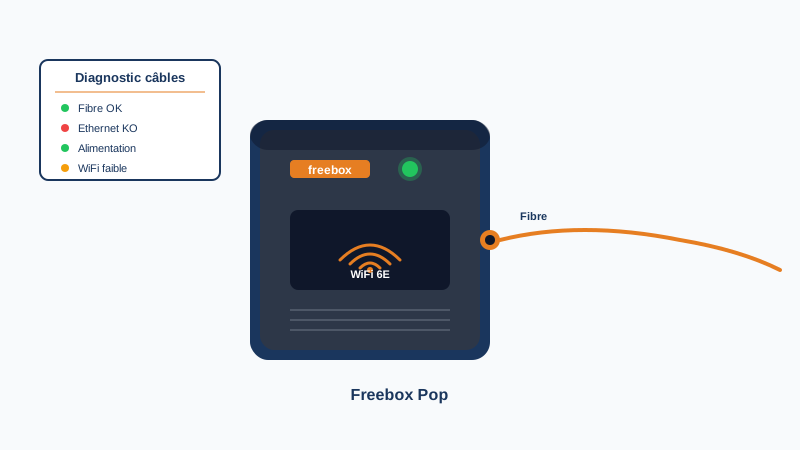
La Freebox Pop communique son état via un unique voyant LED lumineux situé à l’avant. Voici leur signification :
- Blanc fixe : tout fonctionne normalement.
- Blanc clignotant lent : démarrage en cours, patientez 3 à 5 minutes.
- Blanc clignotant rapide : mise à jour du firmware en cours, ne débranchez pas.
- Bleu fixe : mode veille (normal la nuit si configuré).
- Rouge fixe : incident fibre ou défaut matériel.
- Rouge clignotant : dysfonctionnement logiciel, redémarrage nécessaire.
- Éteint : pas d’alimentation ou panne complète.
Astuce : vous pouvez désactiver entièrement le voyant ou réduire son intensité via Freebox OS, dans le menu Paramètres > Affichage.
Causes les plus fréquentes de panne
Les pannes de Freebox Pop proviennent généralement de :
- Coupure réseau Free sur votre secteur (vérifiez sur assistance.free.fr).
- Câble fibre mal branché ou plié à l’arrière du boîtier.
- Mise à jour en cours (patience obligatoire, jusqu’à 15 min).
- Surchauffe si la box est dans un meuble fermé.
- Alimentation défectueuse (bloc secteur ou câble jack endommagé).
- Reset non sollicité après coupure de courant.
Solution 1 : vérifier l’état du réseau Free
Avant toute manipulation, vérifiez qu’il ne s’agit pas d’une panne générale.
- Connectez-vous en 4G/5G à assistance.free.fr.
- Consultez la rubrique État du réseau.
- Entrez votre numéro de ligne ou votre adresse.
- Si une intervention est en cours, aucune action de votre part n’est utile.
Solution 2 : redémarrer la Freebox Pop
Le classique redémarrage résout 70 % des pannes.
- Débranchez la prise secteur du Server Pop (le boîtier principal, pas le Player Android TV).
- Attendez 1 minute complète pour vider les condensateurs.
- Rebranchez et patientez 3 à 5 minutes que le voyant devienne blanc fixe.
Attention : ne débranchez jamais la Freebox pendant une mise à jour (voyant blanc clignotant rapide). Vous risquez de “briquer” la carte mère.
Solution 3 : contrôler le câble fibre
Le câble fibre optique jaune est particulièrement fragile.
- Vérifiez qu’il est bien enclenché à l’arrière (un clic doit se faire entendre).
- Examinez-le sur toute sa longueur : un pli à 90° coupe le signal.
- Observez la prise murale PTO : la diode verte doit être allumée.
- Si la diode PTO est éteinte, le problème vient du réseau côté fournisseur.
Solution 4 : accéder au Freebox OS
Pour diagnostiquer finement :
- Connectez-vous à
http://mafreebox.freebox.frdepuis un appareil en WiFi ou Ethernet. - Entrez votre mot de passe (visible au dos du boîtier à la première utilisation).
- Consultez Diagnostic réseau pour voir les statuts DHCP, DNS et fibre.
- Lancez un test de connectivité et un redémarrage logiciel.
Solution 5 : réinitialisation usine
Si rien ne fonctionne, remettez la box en configuration d’usine.
Procédure de reset
- Utilisez un trombone déplié.
- Enfoncez le bouton Reset à l’arrière du Server pendant 10 secondes.
- Relâchez quand le voyant devient rouge puis s’éteint.
- Le redémarrage prend 5 à 10 minutes.
Avertissement : le reset efface vos paramètres WiFi personnalisés (SSID, mot de passe, règles NAT). Notez-les avant d’effectuer cette opération.
Solution 6 : contacter le support Free
Si les étapes précédentes échouent, contactez Free :
- Appelez le 3244 (service client, gratuit depuis une ligne Free).
- Utilisez le chat sur l’application Free.
- Ouvrez un ticket SAV depuis votre espace abonné.
Free peut déclencher un diagnostic à distance, envoyer un technicien ou expédier une Freebox Pop de remplacement sous 48 à 72 heures.
Entretenir sa Freebox Pop au quotidien
Pour prévenir les pannes :
- Placez la box dans un endroit ventilé (pas dans un meuble fermé).
- Dépoussiérez les grilles d’aération tous les 3 mois.
- Ne coupez pas l’alimentation inutilement (la box gère ses veilles).
- Gardez le firmware à jour en activant les mises à jour automatiques.
- Évitez les multiprises basiques : préférez une parafoudre pour protéger l’électronique.
Avec ces bonnes pratiques, votre Freebox Pop fonctionnera sans accroc pendant de longues années.
Composants techniques de la Freebox Pop
La Freebox Pop, lancée en juillet 2020, présente quelques particularités utiles à connaître pour le dépannage :
- Server seul (pas de Player TV séparé) — le décodeur TV est un boîtier additionnel optionnel
- WiFi 6 (802.11ax) bi-bande 2,4 / 5 GHz avec 4×4 MIMO sur 5 GHz, jusqu’à 2400 Mb/s théoriques. Pas de bande 6 GHz (le WiFi 6E est réservé aux Freebox Delta et Ultra).
- Optical Network Terminal (ONT) intégré : pas de boîtier ONT externe comme sur Revolution
- 2 ports Ethernet 2.5 Gb/s + 2 ports 1 Gb/s à l’arrière
- Pas de port USB (présent sur Delta et Revolution)
- Pas de disque dur intégré (NAS via Player TV optionnel uniquement)
- Bouton Reset au dos, à enfoncer avec un trombone
Le format compact (108 × 108 × 198 mm) fait de la Freebox Pop la plus petite des Freebox actives sur le marché. C’est un avantage pour le placement, mais la dissipation thermique est plus sensible : ne pas la poser sur un autre appareil chauffant (TV, console).
Codes erreur spécifiques Pop sur l’écran avant
Contrairement à la Freebox Revolution qui affiche les codes 80, 81, 53… la Freebox Pop n’a pas d’écran LCD. Les pannes se signalent uniquement par :
- Voyant LED de la marque : blanc (OK), rouge (panne), orange (mise à jour ou démarrage), bleu (mode bridge actif)
- Notification dans l’app Freebox Connect (sur smartphone, à installer)
- Statut sur l’Espace Abonné (subscribe.free.fr)
Si vous avez besoin de codes erreur précis (similaires à 80, 81, 53), consultez l’app Freebox Connect → Diagnostic.
Comprendre les pannes de fibre Free spécifiques
Free déploie son propre réseau fibre depuis 2010. Quelques réalités utiles :
- NRO saturé : si plusieurs clients d’un même quartier sont en panne, c’est probablement le NRO (Nœud de Raccordement Optique). Délai de résolution : 4-12 h en moyenne.
- Migrations DSL → fibre incomplètes : sur les anciens abonnements, des bugs de provisionnement persistent. Le 3244 peut forcer une re-déclaration.
- Maintenance programmée : Free annonce les maintenances via Twitter (
@free_1337) et l’Espace Abonné. Souvent entre 3h et 6h du matin.
Coûts et délais SAV Free
| Action | Coût | Délai |
|---|---|---|
| Diagnostic à distance via 3244 | 0,06 €/min hors forfait Free | Immédiat |
| Diagnostic via app / Espace Abonné | Gratuit | Immédiat |
| Intervention technicien à domicile | Gratuit (problème côté Free) | 5-10 jours en province, 2-5 j Paris |
| Remplacement Freebox Pop sous garantie | Gratuit (24 mois) | Envoi sous 5-7 j |
| Remplacement Freebox Pop hors garantie | ~149 € (caution) | Envoi sous 5-7 j |
Quand soupçonner que ce n’est PAS votre Freebox
- Plusieurs voisins clients Free sont aussi sans connexion → NRO saturé ou maintenance
- L’app Freebox Connect indique « Pas de connexion serveur » mais le voyant Pop est blanc → problème côté infra Free
- Le diagnostic de l’Espace Abonné mentionne « coupure réseau »
- Twitter
@free_1337ou#freebox_panneconfirme une indisponibilité
Dans tous ces cas, n’effectuez pas de reset usine — vous perdrez vos paramètres pour rien. Patience et attente du rétablissement.
Ce qu’il faut retenir
La Freebox Pop est globalement fiable, mais ses pannes les plus fréquentes (voyant rouge, redémarrages en boucle) viennent souvent de problèmes externes : maintenance Free, alimentation instable, câble fibre, surchauffe. Les gestes simples (reboot, vérification des câbles, app Freebox Connect) résolvent 80 % des cas.
Le reset usine est à réserver en dernier recours — il efface vos paramètres WiFi et ralentit la résolution si Free doit ensuite re-provisionner manuellement. Avant le reset, toujours appeler le 3244 ou tester le diagnostic dans l’Espace Abonné.
Pour aller plus loin, consultez nos autres guides : Freebox Revolution voyant rouge · Freebox Ultra erreur 5202 / 3001 · Freebox clignote rouge · tous les codes erreur Freebox · WiFi qui se déconnecte.