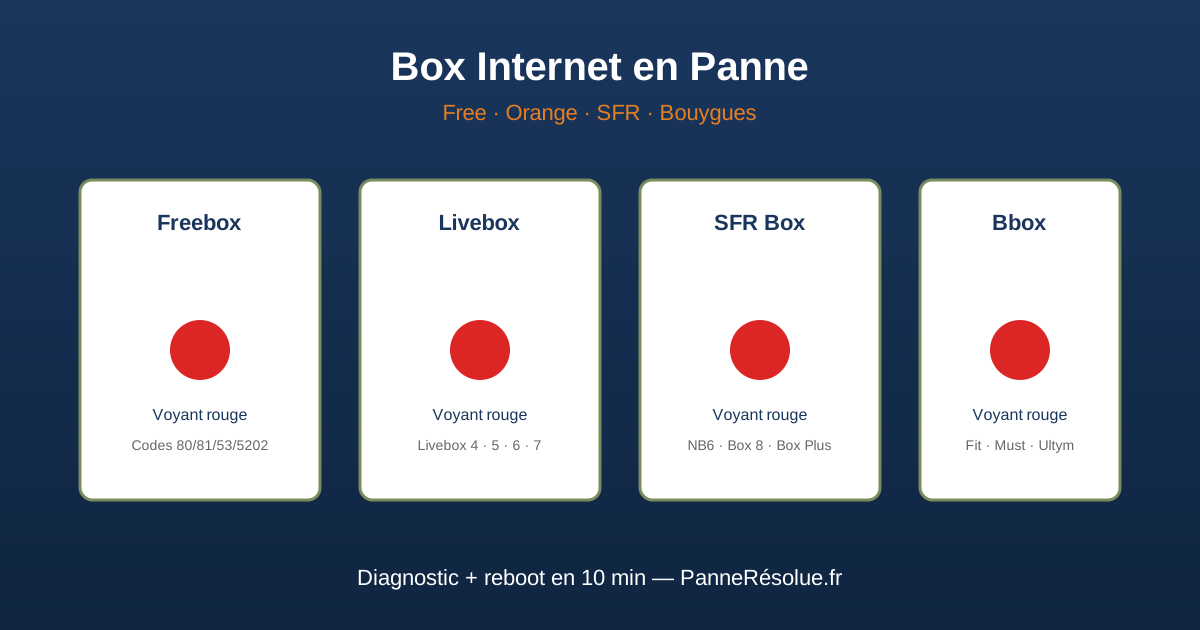
La Freebox est le point central de votre connexion internet. Lorsqu’elle affiche un code erreur ou refuse de démarrer correctement, c’est toute la maison qui se retrouve sans internet, sans télévision et parfois sans téléphone. Ce guide vous présente les erreurs les plus fréquentes et les solutions pour retrouver votre connexion rapidement. Important : les codes 80, 81, 53 décrits ici sont couramment observés sur les Freebox équipées d’un écran LCD frontal (principalement Revolution et Mini 4K). Sur les modèles plus récents sans écran (Pop, Ultra, Delta), consultez nos guides dédiés.
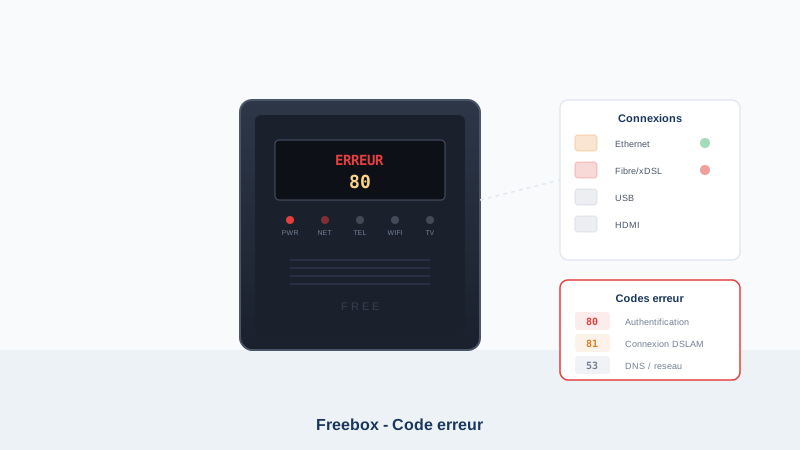
Sur quelles Freebox voit-on ces codes ?
Les codes erreurs numériques 80, 81, 53, 40, 51 sont couramment observés sur les modèles avec écran LCD frontal :
- Freebox Revolution (2010) : écran LCD couleur frontal, affiche directement le code.
- Freebox Mini 4K (2016) : petit écran, affichage similaire.
Sur les modèles sans écran LCD, les erreurs n’apparaissent pas sous forme de code numérique en façade. Elles se diagnostiquent via :
- Le voyant LED frontal (couleur : blanc = OK, rouge = panne, orange = transition, bleu = veille).
- L’interface Freebox OS sur
mafreebox.freebox.fr(section Diagnostic). - L’application Freebox Connect sur smartphone (section État de la connexion).
Modèles concernés sans écran LCD : Freebox Pop, Freebox Ultra, Freebox Delta (toutes générations).
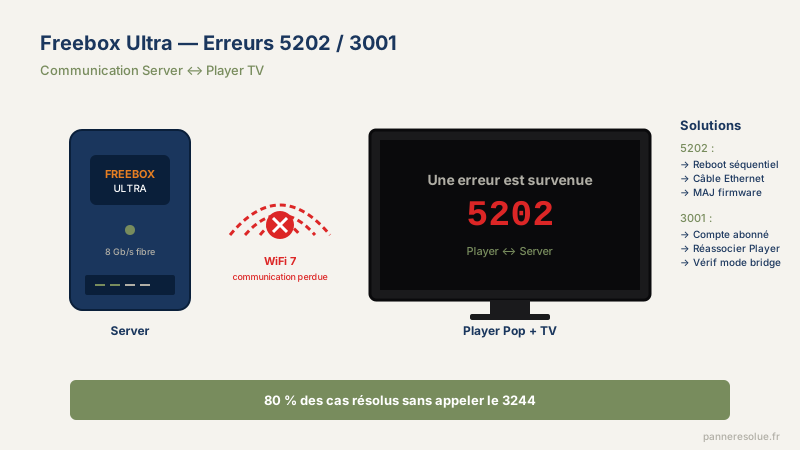
Voir nos guides dédiés : Freebox Pop panne · Freebox Revolution voyant rouge · Freebox Ultra erreur 5202 / 3001 · Freebox clignote rouge.
Erreur 80 : Problème réseau général (Revolution / Mini 4K)
L’erreur 80 est un code couramment observé qui indique un problème de communication entre votre Freebox et le réseau Free.
Causes possibles :
- Panne du réseau Free dans votre secteur.
- Câble Ethernet ou fibre optique endommagé ou débranché.
- Boîtier ONT externe (Revolution) déconnecté ou en panne.
- Problème sur le nœud de raccordement de votre quartier (NRO).
Solutions étape par étape :
- Vérifiez l’état du réseau Free sur le site officiel
free.fr/assistanceou sur des plateformes comme DownDetector pour savoir si une panne est en cours dans votre zone. - Contrôlez tous les câbles : câble fibre optique (connecteur vert SC/APC), câble Ethernet entre le boîtier ONT et le Server (Revolution), câble d’alimentation.
- Redémarrez la Freebox en la débranchant pendant 30 secondes puis en la rebranchant. Sur Revolution, débranchez aussi le boîtier ONT.
- Patientez au moins 10 minutes : le redémarrage complet d’une Freebox peut prendre du temps, surtout pour les modèles fibre qui doivent re-négocier l’authentification.
- Si le problème persiste après 30 minutes, contactez le support Free.
Astuce : Sur la Freebox Delta et Ultra, vous pouvez consulter les logs de connexion depuis l’interface Freebox OS (mafreebox.freebox.fr) pour obtenir plus de détails sur l’erreur.
Erreur 81 : Échec DHCP / synchronisation
L’erreur 81 signifie que votre Freebox n’arrive pas à obtenir une adresse IP auprès du serveur DHCP de Free, ou que la synchronisation fibre échoue. Sans cette adresse, aucune connexion internet n’est possible.
Solutions :
- Redémarrage complet : débranchez la Freebox pendant 2 minutes puis rebranchez-la (pas 30 secondes — la mémoire vive doit se vider).
- Vérifiez le câble réseau : un câble Ethernet défectueux entre le boîtier ONT et le Server peut provoquer cette erreur sur Revolution.
- Attendez 15 minutes : parfois le serveur DHCP de Free met du temps à répondre, notamment après une maintenance réseau.
- Réinitialisation : si l’erreur persiste, maintenez le bouton Reset à l’arrière de la Freebox pendant 10 secondes avec un trombone.
Attention : La réinitialisation remet les paramètres réseau par défaut (mot de passe Wi-Fi, redirections de ports, configuration DHCP locale). Notez vos paramètres personnalisés avant de procéder.
Erreur 53 : Erreur de provisionnement / authentification
Cette erreur est couramment observée chez les abonnés fibre. Elle indique que votre compte abonné n’est pas correctement provisionné ou que l’authentification auprès des serveurs Free échoue. C’est l’un des rares cas où la résolution exige obligatoirement un appel au 3244 — vous ne pouvez pas la résoudre seul.
Causes fréquentes :
- Compte abonné en cours de migration (par exemple ADSL → fibre).
- Changement de mot de passe Free non synchronisé sur la box.
- Identifiants Free verrouillés (suite à plusieurs erreurs).
- Anomalie de provisionnement après changement de Freebox.
Solutions :
- Vérifiez vos identifiants sur
subscribe.free.fr(vous devez pouvoir vous connecter à l’espace abonné). - Patientez 1 à 2 heures si vous venez de changer de Freebox (Free a parfois besoin de temps pour synchroniser).
- Appelez le 3244 (gratuit depuis ligne Free) : l’agent peut re-provisionner manuellement votre ligne en quelques minutes.
Autres codes : 40, 51, etc.
Sur la Freebox Revolution et Mini 4K, l’écran peut afficher d’autres codes moins fréquents :
| Code | Signification couramment observée | Action |
|---|---|---|
| 40 | Échec de récupération de l’IP publique | Reboot puis attendre 5 min |
| 51 | Conflit MAC ou doublon réseau | Reboot après 5 min hors tension |
| 63 | Erreur de mise à jour interrompue | Patientez, ne débranchez surtout pas |
Si l’écran affiche un code non listé, prenez-le en photo et appelez le 3244 — l’agent Free pourra interpréter le diagnostic interne.
Freebox bloquée à l’étape 2
Un problème classique : la Freebox reste bloquée sur le chiffre 2 lors du démarrage, sans jamais progresser.
Ce que signifie l’étape 2 : la box tente de se synchroniser avec le réseau. Un blocage à ce stade indique un problème de connexion physique.
Solutions :
- Pour les abonnés ADSL : vérifiez le câble téléphonique et le filtre ADSL. Testez avec un autre câble.
- Pour les abonnés fibre : vérifiez le câble fibre optique et la connexion au boîtier ONT.
- Essayez de brancher la Freebox directement sur la prise murale, sans rallonge ni multiprise.
- Attendez au moins 20 minutes avant de considérer que la box est réellement bloquée.
Voyant rouge fixe sur la Freebox
Un voyant rouge fixe sur la façade de la Freebox indique un dysfonctionnement matériel ou logiciel critique. La signification varie selon le modèle :
- Freebox Revolution : le voyant rouge fixe signale souvent un problème de ventilation ou de surchauffe. Vérifiez que les aérations ne sont pas obstruées. → Voir Freebox Revolution voyant rouge.
- Freebox Pop : un voyant rouge indique généralement une coupure fibre ou un échec de mise à jour. → Voir Freebox Pop panne.
- Freebox Delta / Ultra : un voyant rouge peut indiquer un échec de mise à jour ou une coupure réseau. Tentez un redémarrage forcé.
- Après une coupure de courant : la Freebox peut avoir besoin d’une mise à jour forcée. Laissez-la branchée pendant 30 minutes.
Diagnostic via l’application Freebox Connect
Depuis 2021, Free propose l’application Freebox Connect (Android / iOS) qui permet un diagnostic à distance et un redémarrage facile. C’est l’outil de référence pour les modèles sans écran LCD.
Fonctionnalités utiles
- État du réseau : visualisez en temps réel si la box est synchronisée fibre, authentifiée, et connectée à Internet.
- Redémarrage à distance : un seul bouton pour redémarrer la box, utile quand vous êtes loin.
- Liste des appareils connectés : utile pour repérer un appareil pirate ou trop gourmand.
- Notifications push : alerte instantanée en cas de coupure.
- Test de débit intégré : Speedtest natif.
L’app remplace avantageusement l’écran LCD absent sur Pop, Ultra et Delta.
Démarches auprès de Free en cas de panne persistante
Si aucune solution ne fonctionne :
- Testez votre ligne depuis votre espace abonné Free (rubrique Ma Freebox puis État de ma connexion).
- Contactez le support via le 3244 (gratuit depuis une ligne Free, 0,06 €/min depuis une autre ligne) ou depuis l’application Free.
- Demandez un diagnostic à distance : un conseiller peut lancer des tests sur votre ligne.
- Intervention technicien : si le problème est confirmé, Free peut envoyer un technicien (gratuit si le défaut vient du réseau, payant si le problème est chez vous).
À noter : depuis 2023, Free a unifié son assistance technique sur le 3244. L’ancien numéro 3243 (assistance technique payante) n’est plus actif en tant que canal officiel.
Conseil : avant d’appeler le support, notez le code erreur exact, le modèle de votre Freebox et la couleur des voyants. Ces informations accélèrent considérablement le diagnostic. Gardez également votre identifiant Free à portée de main.
Prévenir les pannes de Freebox
Quelques bonnes pratiques pour limiter les problèmes :
- Placez votre Freebox dans un endroit aéré, à l’abri de la poussière.
- Évitez de poser des objets sur la box qui bloqueraient la ventilation.
- Utilisez un onduleur ou une multiprise parafoudre pour protéger l’appareil des surtensions.
- Ne déplacez jamais la Freebox alors qu’elle est allumée, surtout si vous êtes en fibre optique (risque de casser le câble fibre interne).
- Vérifiez régulièrement que les câbles sont bien enfoncés et en bon état.
- Effectuez un redémarrage préventif mensuel (2 minutes hors tension) pour éviter la saturation des caches mémoire.
- Activez les mises à jour automatiques dans Freebox OS (Paramètres > Système).
Quand soupçonner que ce n’est PAS votre Freebox
- Plusieurs voisins clients Free sont aussi sans connexion → c’est le NRO (Nœud de Raccordement Optique) ou le réseau régional.
- L’app Freebox Connect indique « Pas de connexion serveur » mais le voyant est blanc.
- Le diagnostic Espace Abonné mentionne « coupure réseau » ou « maintenance ».
- Twitter
@free_1337ou#freebox_panneconfirme une indisponibilité dans votre département.
Dans ces cas, n’effectuez pas de reset usine — vous perdriez vos paramètres pour rien. Patience et attente du rétablissement (4 à 12 heures typiques).
En résumé, les codes 80, 81 et 53 sont couramment observés sur Freebox Revolution et Mini 4K, et leur résolution suit toujours la même logique : vérifier les câbles, redémarrer la box, attendre la synchronisation. Sur les Freebox modernes sans écran LCD, le diagnostic passe par l’application Freebox Connect ou l’interface web. Dans 90 % des cas, la panne se résout en moins de 30 minutes sans intervention humaine.
Pour aller plus loin, consultez nos autres guides : Freebox Pop panne · Freebox Revolution voyant rouge · Freebox Ultra erreur 5202 / 3001 · Freebox clignote rouge · Box internet en panne — tous opérateurs.