L’erreur CE-108262-9 est l’un des codes les plus fréquemment rencontrés par les joueurs sur PS5. Elle se manifeste par un crash soudain du jeu en cours, suivi d’un retour à l’écran d’accueil avec un message d’erreur. Si ce problème vous touche, pas de panique : il est presque toujours d’origine logicielle et peut être résolu sans envoyer votre console en réparation. Ce guide couvre aussi les autres codes erreurs courants de la PS5 (CE-100005-6, CE-30005-8, WS-116521-6) pour vous aider à diagnostiquer.
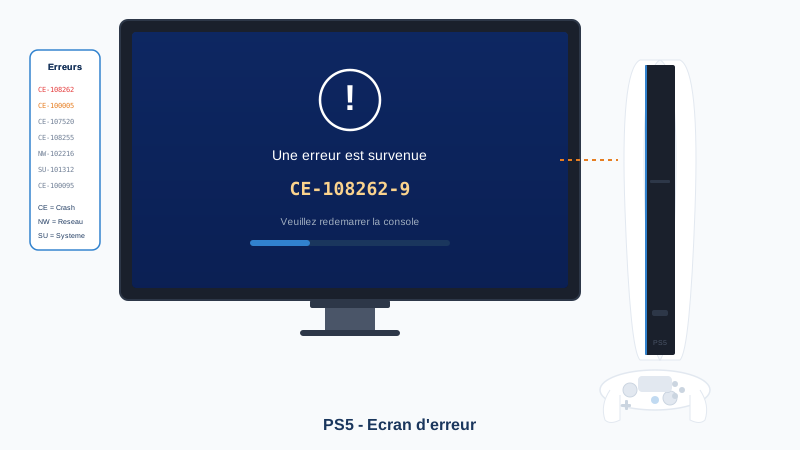
Que signifie l’erreur CE-108262-9
Ce code erreur est un indicateur générique de crash applicatif. Concrètement, le jeu ou l’application que vous utilisez a rencontré un problème et s’est fermé de manière inattendue.
Ce n’est pas un défaut matériel de votre console. L’erreur provient du logiciel : le jeu lui-même, le système d’exploitation de la PS5, ou une interaction entre les deux.
Symptômes typiques :
- Le jeu se fige pendant quelques secondes puis se ferme.
- Vous revenez à l’écran d’accueil avec le message d’erreur.
- Le problème peut être aléatoire ou se produire toujours au même endroit dans le jeu.
- Parfois un bruit de clic ou de ralentissement précède le crash.
Les causes principales
Plusieurs facteurs peuvent déclencher cette erreur :
- Données de jeu corrompues après une mise à jour incomplète ou une coupure de courant.
- Firmware de la PS5 obsolète qui crée des incompatibilités avec les jeux récents.
- Jeu non mis à jour avec des bugs connus et corrigés dans un patch.
- Cache système saturé ralentissant le fonctionnement général.
- Problème de stockage SSD dans de rares cas (secteurs défectueux).
Les autres codes d’erreur PS5 fréquents
Avant de plonger dans la résolution de CE-108262-9, voici un rappel rapide des autres codes que vous pouvez rencontrer. Beaucoup partagent les mêmes solutions.
CE-100005-6 — Erreur de lecture du jeu ou disque
Ce code apparaît typiquement quand la console n’arrive pas à lire correctement les données d’un jeu, qu’il soit installé sur le SSD interne ou lancé depuis un disque Blu-ray.
Causes courantes :
- Disque Blu-ray sale, rayé ou mal inséré.
- Données du jeu installé partiellement corrompues.
- SSD étendu (M.2) mal connecté ou défectueux.
Premières actions :
- Sortez le disque, nettoyez-le avec un chiffon microfibre (du centre vers l’extérieur, pas en cercles).
- Vérifiez qu’aucun autre disque n’est dans le lecteur (vérification visuelle, parfois deux disques sont avalés).
- Lancez une reconstruction de la base de données (procédure plus bas).
- Si le jeu est en dématérialisé : supprimez et retéléchargez.
CE-30005-8 — Erreur matérielle disque
Code plus inquiétant : il indique généralement un problème d’accès au stockage (SSD interne ou SSD M.2 additionnel). C’est l’un des rares codes pouvant signaler un vrai défaut matériel.
À tester :
- Démarrez en mode sans échec.
- Lancez Option 5 — Reconstruire la base de données.
- Si l’erreur persiste, débranchez tout SSD M.2 additionnel (couvercle arrière, tournevis cruciforme).
- Si l’erreur disparaît sans le SSD M.2 → le SSD M.2 est en cause.
- Si elle persiste sans le SSD M.2 → contactez le SAV PlayStation.
WS-116521-6 — Problème de connexion PSN
Erreur réseau, pas matérielle. La PS5 n’arrive pas à se connecter aux serveurs PlayStation Network (PSN).
Causes courantes :
- Panne PSN (vérifiez sur status.playstation.com).
- Connexion Internet instable (vérifiez le test réseau dans Paramètres > Réseau).
- DNS lents : passez en DNS personnalisé (1.1.1.1 / 1.0.0.1 ou 8.8.8.8 / 8.8.4.4).
- Restrictions parentales ou compte enfant mal paramétré.
CE-117638-4 — Mise à jour système échouée
Apparaît pendant ou après une mise à jour du firmware PS5. La console ne parvient pas à appliquer le patch.
Solution typique :
- Téléchargez le firmware PS5 manuellement depuis le site PlayStation officiel sur une clé USB (format FAT32, dossier
PS5/UPDATE/PS5UPDATE.PUP). - Démarrez en mode sans échec.
- Choisissez Option 3 — Mettre à jour le logiciel système puis Mise à jour à partir d’un périphérique de stockage USB.
Solutions par ordre de priorité pour CE-108262-9
1. Mettre à jour le jeu concerné
C’est la première chose à vérifier. Les développeurs publient régulièrement des patchs correctifs.
Procédure :
- Depuis l’écran d’accueil, sélectionnez le jeu concerné.
- Appuyez sur le bouton Options de la manette.
- Sélectionnez Vérifier les mises à jour.
- Installez toute mise à jour disponible.
- Relancez le jeu et testez.
2. Mettre à jour le système PS5
Un firmware obsolète peut provoquer des incompatibilités avec certains jeux.
Procédure :
- Allez dans Paramètres (icône engrenage en haut à droite).
- Sélectionnez Système puis Logiciel système.
- Choisissez Mise à jour et paramètres du logiciel système.
- Sélectionnez Mettre à jour le logiciel système.
- Redémarrez la console après l’installation.
3. Reconstruire la base de données (Rebuild Database)
Cette opération réorganise les données sur le SSD et répare les fichiers corrompus. C’est l’équivalent d’une défragmentation intelligente. Aucune donnée n’est supprimée.
Procédure (Mode sans échec — Option 5) :
- Éteignez complètement la PS5 (pas en mode repos) : maintenez le bouton PS de la manette, puis Allumer/Éteindre > Éteindre la PS5. Attendez que tous les voyants soient éteints.
- Maintenez le bouton d’alimentation physique de la console enfoncé jusqu’à entendre deux bips rapprochés (environ 7 secondes — le premier bip à l’allumage, le second 7 s plus tard).
- Relâchez le bouton dès le second bip : la console démarre en mode sans échec (écran noir avec menu).
- Connectez votre manette DualSense avec un câble USB-C (le sans-fil ne fonctionne pas en mode sans échec).
- Appuyez sur le bouton PS de la manette pour activer l’appariement.
- Sélectionnez Option 5 : Reconstruire la base de données.
- Patientez : l’opération peut durer de 15 minutes à plus de 2 heures selon la quantité de données installées. N’éteignez jamais la console pendant l’opération.
Astuce : Effectuez cette manipulation régulièrement (une fois par mois si vous jouez intensivement) pour maintenir les performances de votre PS5.
4. Vider le cache de la console
La PS5 accumule des fichiers temporaires qui peuvent finir par causer des conflits.
Procédure :
- Éteignez complètement la PS5.
- Débranchez le câble d’alimentation à l’arrière.
- Attendez 2 minutes complètes (les condensateurs internes doivent se vider).
- Rebranchez et rallumez la console.
Cette manipulation vide le cache matériel de la console et force une réinitialisation des modules d’alimentation.
5. Effacer le cache console depuis le mode sans échec
Depuis le firmware PS5 22.x (2023), Sony a ajouté une Option 6 dédiée au nettoyage du cache et reconstruction, distincte de l’ancienne Option 6. Vérifiez le libellé exact dans votre menu mode sans échec.
6. Réinstaller le jeu
Si le problème ne concerne qu’un seul jeu, ses données sont peut-être corrompues.
Procédure :
- Sélectionnez le jeu depuis l’écran d’accueil.
- Appuyez sur Options puis Supprimer.
- Confirmez la suppression.
- Retéléchargez le jeu depuis votre bibliothèque ou réinsérez le disque.
- Installez les mises à jour avant de jouer.
Attention : Sauvegardez vos données de jeu sur le cloud PlayStation Plus ou sur une clé USB avant de supprimer le jeu. Les sauvegardes sont généralement conservées séparément, mais mieux vaut être prudent — certains jeux indé stockent leurs saves dans le dossier d’installation.
7. Restaurer les paramètres par défaut
Cette option remet les paramètres système à zéro sans supprimer vos jeux ni vos sauvegardes.
Procédure :
- Allez dans Paramètres puis Système.
- Sélectionnez Logiciel système puis Options de réinitialisation.
- Choisissez Restaurer les paramètres par défaut.
- Confirmez et laissez la console redémarrer.
8. Réinitialiser la PS5 (dernier recours)
Si absolument rien ne fonctionne, la réinitialisation complète peut résoudre le problème. Cette opération supprime toutes les données de la console.
Avant de procéder :
- Sauvegardez vos données sur un disque externe ou sur le cloud PS Plus.
- Notez vos paramètres réseau (Wi-Fi, DNS).
- Prévoyez du temps pour retélécharger vos jeux (compter 10 à 50 Go par titre AAA).
Procédure (Mode sans échec — Option 6 ou 7 selon firmware) :
- Démarrez en mode sans échec (deux bips).
- Sélectionnez Réinitialiser la PS5 (libellé selon votre firmware).
- Suivez les instructions à l’écran.
Quand contacter le support PlayStation
Si l’erreur persiste même après la réinitialisation complète, le problème peut être matériel :
- SSD interne défaillant : des secteurs défectueux peuvent corrompre systématiquement les données.
- Problème de mémoire vive : plus rare mais possible, surtout après une surtension électrique.
- Surchauffe : si la console est mal ventilée, les composants peuvent dysfonctionner. Vérifiez que les grilles d’aération ne sont pas obstruées.
Contactez le support PlayStation via leur site officiel ou par téléphone. Si votre PS5 est sous garantie (2 ans en France, étendue à 3 ans dans certains pays UE depuis 2022 sur les défauts de conformité), la réparation ou le remplacement sera pris en charge gratuitement.
Conseil : Gardez votre console dans un espace ouvert et bien ventilé (minimum 10 cm de dégagement de chaque côté). Nettoyez régulièrement les grilles d’aération avec un aspirateur à faible puissance ou une bombe d’air comprimé pour éviter l’accumulation de poussière, première cause de surchauffe sur les PS5 de plus de 2 ans.
Prévenir les erreurs PS5 à l’avenir
Quelques bonnes pratiques pour éviter les codes erreur récurrents :
- Activez les mises à jour automatiques du système et des jeux (Paramètres > Système > Logiciel système).
- Évitez les coupures brutales : utilisez toujours le mode repos ou l’extinction propre, jamais la prise.
- Investissez dans une multiprise parafoudre si votre installation électrique est instable.
- Nettoyez les grilles tous les 6 mois (poussière = surchauffe = corruption disque).
- Sauvegardez régulièrement vos saves importantes sur le cloud PS Plus ou une clé USB.
- Évitez d’éteindre pendant un téléchargement ou une installation : c’est la première cause de corruption de base de données.
En suivant ces étapes, vous résoudrez l’erreur CE-108262-9 dans la quasi-totalité des cas. La combinaison mise à jour jeu + mise à jour firmware + reconstruction base de données corrige plus de 80 % des occurrences. Pour les codes matériels (CE-30005-8 notamment), n’hésitez pas à contacter le SAV PlayStation rapidement, surtout si votre console est encore sous garantie.
Pour aller plus loin, consultez nos autres guides : PS5 Slim ventilateur bruyant · PC qui rame Windows 11 · écran bleu Windows 11.