Android Auto est devenu indispensable pour de nombreux conducteurs. Mais lorsqu’il cesse de fonctionner, la frustration est immédiate. Que ce soit un refus de connexion, un écran noir ou des déconnexions, les causes sont multiples mais généralement faciles à résoudre.
Vérifications préalables
Avant toute manipulation, passez en revue ces points de base :
- Votre téléphone est bien déverrouillé au moment de la connexion
- Android Auto est installé et à jour (intégré au système sur Android 10+)
- Le Bluetooth est activé sur votre téléphone
- Les autorisations nécessaires ont été accordées (notifications, téléphone, SMS)
Problème 1 : Connexion impossible
Vous branchez le câble mais rien ne se passe.
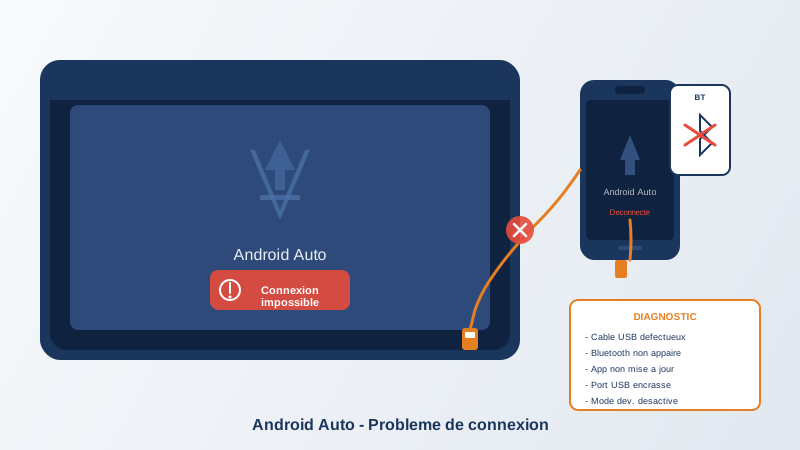
Le câble USB est en cause
Le câble est responsable de la majorité des échecs. Android Auto nécessite un câble capable de transférer des données, pas uniquement de charger.
- Utilisez le câble d’origine fourni avec votre téléphone
- Évitez les câbles de plus d’un mètre
- Vérifiez que le port USB de la voiture est un port data (pas un port charge uniquement)
- Essayez un autre port USB si disponible
Le téléphone ne reconnaît pas la connexion
- Configurez le mode USB sur “Transfert de fichiers” (notification dans la barre de statut)
- Redémarrez votre téléphone câble débranché
- Désactivez puis réactivez Android Auto dans les paramètres
Problème 2 : Déconnexions fréquentes
- Câble : Un câble fonctionnel pour la charge peut être instable en transfert de données. Remplacez-le.
- Port USB encrassé : Nettoyez délicatement avec un cure-dent ou de l’air comprimé.
- Mode économie d’énergie : Désactivez-le et ajoutez Android Auto aux exceptions de batterie.
Conseil : Sur Samsung, allez dans Paramètres, Batterie, et ajoutez Android Auto aux applications non optimisées. Samsung est particulièrement agressif dans sa gestion de batterie.
Problème 3 : Écran noir ou figé
- Videz le cache : Paramètres, Applications, Android Auto, Stockage, Vider le cache
- Mettez à jour les Services Google Play et l’application Google
- Vérifiez que votre téléphone a au moins 500 Mo d’espace libre
- Redémarrez le système multimédia de la voiture (bouton power 10 secondes)
Problème 4 : Erreur de communication
- Dissociez et réassociez : Supprimez la voiture dans les paramètres Android Auto du téléphone et inversement.
- Oubliez l’appairage Bluetooth : Supprimez la voiture du Bluetooth du téléphone et vice versa. Le Bluetooth est nécessaire même en filaire.
- Débogage USB : Désactivez-le dans les Options développeur si vous l’avez activé.
- Réinitialisez les préférences : Paramètres, Applications, menu trois points, Réinitialiser les préférences. Aucune donnée n’est supprimée.
Android Auto sans fil
Connexion impossible
- Vérifiez la compatibilité de votre autoradio avec le mode sans fil
- Activez le WiFi sur le téléphone (même sans réseau connecté)
- Vérifiez que le WiFi 5 GHz est activé
Latence excessive
Le mode sans fil introduit un léger délai naturel. Désactivez les autres connexions WiFi actives. En cas de latence trop importante, revenez au mode filaire.
Firmware de la voiture
Un aspect souvent négligé : la mise à jour du système multimédia.
- Consultez le site du constructeur pour les mises à jour disponibles
- Certains véhicules se mettent à jour via connexion cellulaire, d’autres nécessitent une clé USB
- Les concessionnaires peuvent effectuer la mise à jour lors d’un entretien
Important : Après une mise à jour multimédia, supprimez tous les appairages et reconfigurez la connexion depuis le début.
En dernier recours
- Testez avec un autre téléphone pour isoler le problème
- Réinitialisez les paramètres réseau du téléphone
- Contactez le support Google via l’application Android Auto
- Consultez votre concessionnaire si le problème semble lié au système multimédia
Compatibilité Android Auto par marque automobile (France 2026)
Toutes les voitures ne sont pas égales face à Android Auto. Voici l’état réel du support en France :
Compatibilité en filaire (USB)
La plupart des véhicules vendus depuis 2017 sont compatibles, mais certains constructeurs sont meilleurs que d’autres :
- Renault, Peugeot, Citroën : compatible filaire dès 2018 sur les systèmes R-Link Evolution, R-Link 2, EMP2 et NAC. Avant 2018, vérifiez en concession.
- Volkswagen, Audi, Skoda, Seat (groupe VAG) : compatibles filaire dès 2018 sur Discover Media, Discover Pro, MIB2/MIB3.
- Toyota et Lexus : compatibilité plus tardive, à partir de 2020 sur la plupart des modèles.
- BMW : connu pour avoir longtemps préféré CarPlay. Android Auto disponible filaire depuis 2020 sur iDrive 7.0+.
- Tesla : non compatible Android Auto, jamais annoncé. Tesla utilise son propre système.
Compatibilité sans fil (WiFi 5 GHz + Bluetooth)
Le sans fil exige un autoradio plus récent. Les voitures compatibles :
- Modèles Volkswagen / Audi avec MIB3 (à partir de 2021)
- BMW iDrive 7 (à partir de 2020)
- Renault Megane E-Tech, Austral (2022+)
- Hyundai / Kia avec ccNC (2022+)
- Aftermarket : Pioneer DMH-Z6350BT, Kenwood DMX9720XDS, Sony XAV-AX8050D (180-450 €)
Pour les véhicules anciens (2015-2020) qui ne supportent que le filaire, des dongles sans fil existent (AAWireless, Carlinkit 5.0) entre 70 et 110 € — ils transforment une connexion USB filaire en sans fil.
Diagnostic différencié : panne hardware ou logicielle ?
Avant de remplacer du matériel, faites ces 3 tests pour isoler le problème :
Test 1 — Câble (5 minutes)
Branchez le téléphone avec le câble en question sur un PC ou un chargeur secteur :
- Le téléphone se charge et transfère des fichiers (visible dans l’explorateur Windows) → câble OK
- Le téléphone se charge mais aucun transfert → câble data défectueux, à remplacer (8-15 €)
- Aucune charge → câble HS
Test 2 — Port USB voiture (5 minutes)
Branchez une clé USB dans le port voiture utilisé pour Android Auto :
- L’autoradio lit la clé USB → port data fonctionnel
- Rien ne se passe → port en mode charge uniquement (chercher un autre port marqué « SmartPhone Link » ou similaire)
Test 3 — Téléphone (10 minutes)
Empruntez un autre téléphone Android avec Android Auto activé et tentez la connexion :
- Ça marche → problème côté votre téléphone (cache, autorisations, mode dev activé, ROM custom)
- Ça ne marche toujours pas → problème côté voiture (firmware, port, head unit)
Ce protocole évite d’acheter un câble premium à 30 € pour réaliser que le port voiture était mort.
Comment éviter les pannes Android Auto à l’avenir
- Investissez une fois dans un câble certifié USB-IF (Anker, UGREEN, Amazon Basics ~15 €). Ne jamais utiliser un câble premier prix.
- Mettez Android Auto en exception batterie sur les téléphones agressifs (Samsung, Xiaomi, OnePlus). Sinon le système peut tuer l’app au bout de quelques minutes.
- Évitez les hubs/adaptateurs USB-C entre le téléphone et la voiture — ils dégradent le signal.
- Tenez le téléphone à jour : Android Auto reçoit ~6-8 mises à jour par an.
- Mettez à jour le firmware autoradio quand le constructeur le propose. Renault, par exemple, propose désormais des MAJ par clé USB téléchargeables sur My Renault.
Quand faire appel à un professionnel
Cas où le DIY ne suffit plus :
- L’autoradio ne s’allume plus du tout ou affiche un écran noir permanent → garage ou concessionnaire (300-1500 € selon véhicule)
- Le port USB voiture est physiquement cassé → remplacement de la console centrale ou ajout d’un module USB aftermarket par un car-audiste (80-200 €)
- Erreurs de communication CAN-bus liées à un boîtier multimédia défectueux → diagnostic OBD-II en concession obligatoire (90-150 €)
Tableau récapitulatif des causes par symptôme
| Symptôme | Cause la plus probable | Solution rapide | Coût |
|---|---|---|---|
| « Connexion impossible » | Câble bas de gamme | Remplacer par câble certifié | 8-15 € |
| Déconnexions toutes les 30 sec | Câble / port poussiéreux | Nettoyer port + câble premium | 5-15 € |
| Écran noir Android Auto | Cache app corrompu | Vider cache + redémarrer voiture | 0 € |
| Lent / saccades | Téléphone surchauffe | Refroidir + libérer 1 Go | 0 € |
| Sans fil refuse de se connecter | WiFi 5 GHz inactif | Activer WiFi (réseau ou non) | 0 € |
| « Erreur de communication » | Appairages corrompus | Tout dissocier + réassocier | 0 € |
| Marche un jour sur deux | Optimisation batterie | Mettre Android Auto en exception | 0 € |
Cas particulier : Android Auto retiré du téléphone
Depuis Android 12, l’application “Android Auto pour smartphone” (qui transformait l’écran du téléphone en interface AA) a été retirée. Si votre téléphone affiche “Android Auto fonctionne uniquement avec une voiture”, c’est normal : c’est désormais Google Maps qui assure cette fonction en mode conduite via “Driving Mode”.
L’application Android Auto sur Play Store reste indispensable pour la projection sur autoradio — elle se met à jour automatiquement, mais peut être désinstallée par erreur. Réinstallez-la depuis le Play Store si elle ne figure plus dans Paramètres → Applications.
Ce qu’il faut retenir
Dans 70 % des cas Android Auto qui ne marche plus = câble USB bas de gamme ou port USB encrassé. Avant de chercher midi à quatorze heures, dépensez 15 € dans un câble certifié et nettoyez le port avec un cure-dent — vous résolvez l’immense majorité des problèmes.
Pour le 30 % restant, le diagnostic suit toujours la même logique : isoler le câble, puis le port, puis le téléphone, puis la voiture. Évitez de tout réinitialiser d’un coup, vous perdriez vos appairages Bluetooth, vos préférences et votre historique.
Si rien ne marche après ces étapes, c’est probablement un problème de firmware autoradio constructeur — direction garage, et idéalement un concessionnaire avec connexion à l’outil diagnostic constructeur (CLIP pour Renault, ODIS pour VAG, etc.).