Un WiFi qui se deconnecte sans arret est l’un des problemes domestiques les plus agacants. Que cela arrive sur votre ordinateur, votre telephone ou tous vos appareils en meme temps, les causes sont souvent identiques et les solutions a votre portee. Voici neuf methodes eprouvees pour stabiliser definitivement votre connexion sans fil.
1. Redemarrez votre box ou routeur
Cela peut sembler basique, mais un redemarrage resout une grande partie des problemes de connexion. La memoire du routeur se sature avec le temps, et un redemarrage permet de la vider.
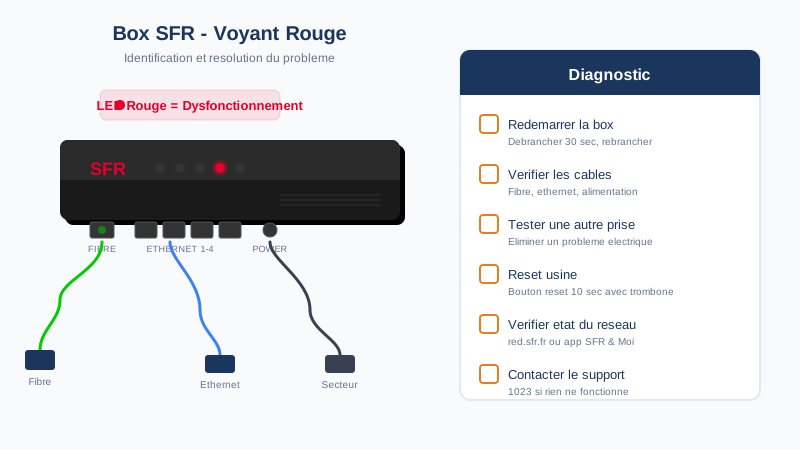
- Debranchez l’alimentation de votre box pendant 30 secondes
- Rebranchez et attendez 2 a 3 minutes que tous les voyants se stabilisent
- Testez la connexion sur plusieurs appareils
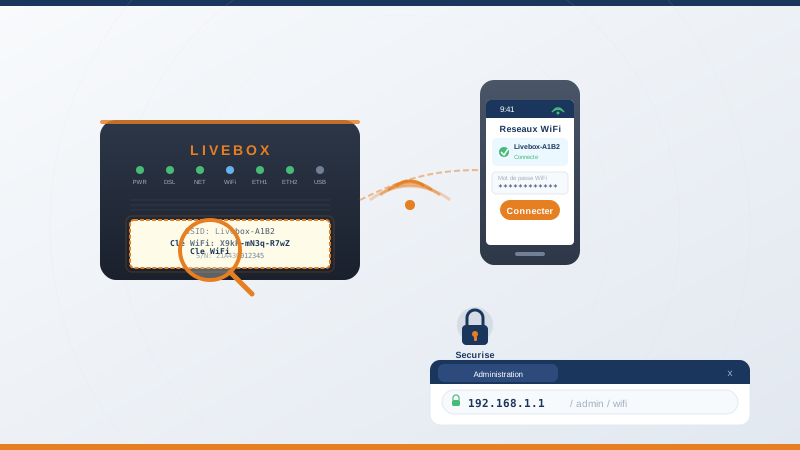
Astuce : Si les deconnexions reviennent regulierement, programmez un redemarrage automatique hebdomadaire dans l’interface d’administration de votre box (accessible via 192.168.1.1 ou 192.168.0.1 selon les operateurs).
2. Changez de canal WiFi
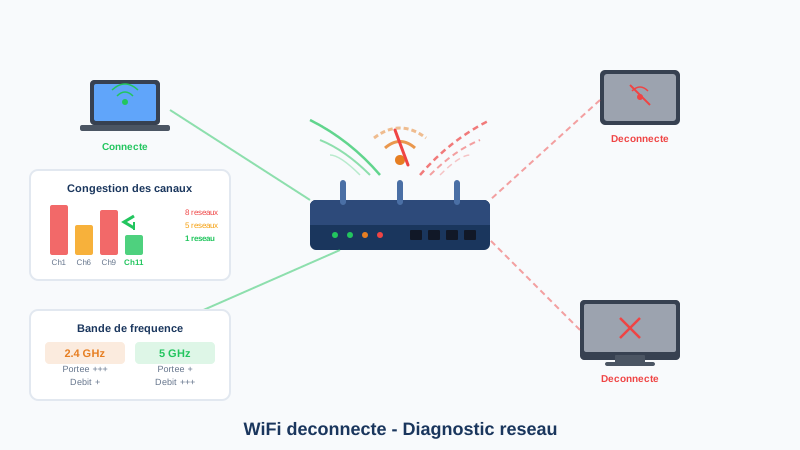
Votre box emet sur un canal precis de la bande de frequences. Si vos voisins utilisent le meme canal, les interferences provoquent des deconnexions.
Comment changer de canal
- Connectez-vous a l’interface d’administration de votre box
- Rendez-vous dans la section WiFi ou Reseau sans fil
- Passez le canal de Automatique a un canal specifique
- Sur la bande 2.4 GHz, privilegiez les canaux 1, 6 ou 11 (les seuls qui ne se chevauchent pas)
Pour identifier le canal le moins encombre, utilisez une application gratuite comme WiFi Analyzer sur Android ou NetSpot sur PC.
3. Passez sur la bande 5 GHz
La majorite des box recentes emettent sur deux bandes de frequences : 2.4 GHz et 5 GHz. La bande 2.4 GHz est souvent saturee car elle est partagee avec de nombreux appareils domestiques (micro-ondes, telephones sans fil, baby-phones).
- La bande 5 GHz offre un debit plus eleve et moins d’interferences
- Sa portee est cependant plus limitee : restez dans la meme piece ou une piece adjacente
- Connectez-vous au reseau dont le nom se termine par -5G ou -5GHz
Attention : Certains appareils anciens ne sont pas compatibles avec la bande 5 GHz. Gardez la bande 2.4 GHz active pour ces appareils.
4. Mettez a jour le firmware de votre routeur
Les fabricants publient regulierement des mises a jour qui corrigent des bugs de stabilite et ameliorent les performances du WiFi.
- Connectez-vous a l’interface de votre box
- Recherchez la section Mise a jour ou Maintenance
- Chez les principaux operateurs francais (Orange, Free, SFR, Bouygues), les mises a jour sont souvent automatiques, mais une verification manuelle ne fait jamais de mal
5. Deplacez votre box
L’emplacement physique de votre box a un impact majeur sur la qualite du signal WiFi.
Regles de placement optimal
- Placez la box en hauteur (sur un meuble, jamais au sol)
- Choisissez un emplacement central dans votre logement
- Eloignez-la des murs epais, des miroirs et des objets metalliques
- Evitez la proximite immediate d’un micro-ondes ou d’un aquarium
- Ne la rangez pas dans un placard ou un meuble ferme
Un simple deplacement de la box peut transformer une connexion instable en signal solide.
6. Oubliez et reconnectez le reseau
Un profil de connexion WiFi corrompu peut provoquer des deconnexions aleatoires. Supprimer le reseau enregistre et s’y reconnecter cree un nouveau profil propre.
Sur Windows
- Allez dans Parametres puis Reseau et Internet et WiFi
- Cliquez sur Gerer les reseaux connus
- Selectionnez votre reseau et cliquez sur Oublier
- Reconnectez-vous en saisissant le mot de passe WiFi
Sur iPhone ou Android
- Allez dans Reglages puis WiFi
- Appuyez sur le reseau concerne
- Selectionnez Oublier ce reseau
- Reconnectez-vous manuellement
7. Mettez a jour le pilote WiFi de votre appareil
Un pilote (driver) obsolete est une cause frequente de deconnexions, surtout sur les PC portables sous Windows.
- Ouvrez le Gestionnaire de peripheriques
- Developpez Cartes reseau
- Faites un clic droit sur votre adaptateur WiFi et selectionnez Mettre a jour le pilote
- Preferez telecharger le pilote directement depuis le site du fabricant de votre PC
Conseil : Si les deconnexions ont commence apres une mise a jour de Windows, essayez l’option Restaurer le pilote pour revenir a la version precedente.
8. Desactivez l’economie d’energie de l’adaptateur WiFi
Windows peut desactiver temporairement votre carte WiFi pour economiser de l’energie, ce qui provoque des micro-coupures de connexion.
Procedure de desactivation
- Ouvrez le Gestionnaire de peripheriques
- Faites un clic droit sur votre adaptateur WiFi et selectionnez Proprietes
- Allez dans l’onglet Gestion de l’alimentation
- Decochez Autoriser l’ordinateur a eteindre ce peripherique pour economiser l’energie
Vous pouvez egalement regler les parametres du plan d’alimentation sur Performances maximales pour l’adaptateur sans fil.
9. Changez vos serveurs DNS
Des serveurs DNS lents ou defaillants peuvent donner l’impression que le WiFi se deconnecte, alors que c’est la resolution des noms de domaine qui echoue.
Remplacez les DNS de votre operateur par des alternatives plus rapides :
- Google DNS : 8.8.8.8 et 8.8.4.4
- Cloudflare DNS : 1.1.1.1 et 1.0.0.1
- Quad9 : 9.9.9.9 et 149.112.112.112
Modifiez les DNS soit dans les parametres de votre box (pour tous les appareils), soit dans les parametres reseau de chaque appareil individuellement.
Si rien ne fonctionne
Si les deconnexions persistent malgre toutes ces solutions, contactez votre operateur pour verifier l’etat de votre ligne. Un technicien pourra diagnostiquer un eventuel probleme materiel sur votre box ou sur la liaison jusqu’au central. Vous pouvez egalement envisager un systeme WiFi mesh pour les grands logements ou les habitations aux murs epais.