Un PC qui rame sous Windows 11 est une source de frustration quotidienne. Avant de songer à remplacer votre machine, sachez que de nombreuses optimisations logicielles peuvent lui redonner un second souffle. Voici dix solutions concretes, classees de la plus simple a la plus technique, pour retrouver un ordinateur fluide et reactif.
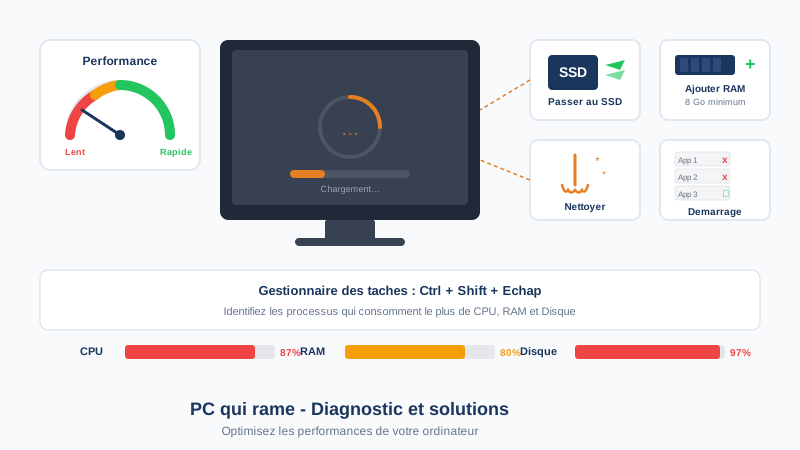
1. Desactivez les programmes au demarrage
De nombreux logiciels se lancent automatiquement avec Windows et consomment des ressources en arriere-plan. Pour les desactiver :
- Ouvrez le Gestionnaire des taches avec
Ctrl + Maj + Echap - Rendez-vous dans l’onglet Demarrage
- Faites un clic droit sur chaque programme non indispensable et selectionnez Desactiver
Astuce : Concentrez-vous sur les elements dont l’impact au demarrage est indique comme Eleve. Ne desactivez pas les services de votre antivirus ni les pilotes essentiels.
2. Nettoyez votre disque dur
Les fichiers temporaires, les caches et les anciens fichiers Windows Update s’accumulent au fil du temps et occupent un espace precieux.
- Tapez Nettoyage de disque dans la barre de recherche
- Selectionnez votre disque principal (generalement C:)
- Cochez toutes les categories et cliquez sur Nettoyer les fichiers systeme
- Selectionnez aussi les anciennes installations de Windows si proposees
Cette operation peut liberer plusieurs gigaoctets et ameliorer sensiblement la reactivite du systeme.
3. Verifiez la presence de malwares
Un logiciel malveillant peut ralentir considerablement votre PC en utilisant vos ressources a votre insu.
- Lancez une analyse complete avec Securite Windows (Windows Defender)
- Allez dans Protection contre les virus et menaces puis Analyse avancee
- Selectionnez Analyse complete et lancez le processus
Attention : Si vous soupconnez une infection grave, effectuez une analyse hors ligne via l’option Analyse Microsoft Defender hors connexion.
4. Desactivez les effets visuels
Windows 11 propose des animations et des transparences gourmandes en ressources, surtout sur les configurations modestes.
- Faites un clic droit sur Ce PC puis Proprietes
- Cliquez sur Parametres systeme avances
- Dans l’onglet Performances, cliquez sur Parametres
- Selectionnez Ajuster afin d’obtenir les meilleures performances
Vous pouvez aussi cocher manuellement uniquement Lisser les polices d’ecran pour garder un affichage lisible tout en gagnant en fluidite.
5. Mettez a jour vos pilotes
Des pilotes obsoletes, en particulier ceux de la carte graphique, peuvent provoquer des lenteurs et des instabilites.
- Ouvrez le Gestionnaire de peripheriques
- Developpez les categories Cartes graphiques et Controleurs de stockage
- Faites un clic droit sur chaque composant et selectionnez Mettre a jour le pilote
Pour la carte graphique, preferez telecharger les pilotes directement depuis le site du fabricant (NVIDIA, AMD ou Intel).
6. Augmentez la memoire virtuelle
Si votre RAM est limitee, augmenter le fichier d’echange peut soulager le systeme lors d’un usage intensif.
- Allez dans Parametres systeme avances puis Performances et Avance
- Dans la section Memoire virtuelle, cliquez sur Modifier
- Decochez la gestion automatique et definissez une taille personnalisee
- Indiquez une taille initiale egale a 1,5 fois votre RAM et une taille maximale egale a 3 fois votre RAM
Conseil : Cette astuce est particulierement utile si vous disposez de seulement 4 Go de RAM.
7. Desinstallez les logiciels inutiles
Les programmes preinstalles par le fabricant (bloatwares) et les logiciels que vous n’utilisez plus consomment de l’espace et parfois des ressources en arriere-plan.
- Allez dans Parametres puis Applications et Applications installees
- Triez par date d’installation ou par taille
- Desinstallez tout ce qui ne vous sert plus
8. Desactivez les applications en arriere-plan
Sous Windows 11, certaines applications continuent de tourner meme lorsque vous ne les utilisez pas.
- Allez dans Parametres puis Applications et Applications installees
- Cliquez sur les trois points a cote de chaque application
- Selectionnez Options avancees et reglez Autorisations des applications en arriere-plan sur Jamais
Repetez cette manipulation pour les applications non essentielles comme Courrier, Meteo ou Xbox Game Bar.
9. Passez a un SSD
Si votre PC utilise encore un disque dur mecanique (HDD), le remplacement par un SSD est la mise a niveau la plus impactante que vous puissiez faire.
- Un SSD SATA de 500 Go coute entre 30 et 50 euros
- Le temps de demarrage passe de plus d’une minute a environ 15 secondes
- Les applications se lancent quasi instantanement
Vous pouvez cloner votre disque actuel avec un logiciel gratuit comme Macrium Reflect Free pour conserver votre installation.
10. Ajoutez de la RAM
Si votre PC ne dispose que de 4 Go de RAM, passer a 8 ou 16 Go fera une difference notable, surtout si vous utilisez un navigateur avec de nombreux onglets.
- Verifiez le type de RAM compatible avec votre PC dans le Gestionnaire des taches, onglet Performance puis Memoire
- Les barrettes DDR4 de 8 Go coutent generalement entre 15 et 30 euros
Important : Avant d’acheter de la RAM, assurez-vous que votre carte mere dispose de slots libres et verifiez la frequence maximale supportee.
En resume
Commencez par les solutions logicielles gratuites (etapes 1 a 8) avant d’envisager des achats materiels. Dans la majorite des cas, la combinaison du nettoyage du demarrage, de la desactivation des effets visuels et de la suppression des bloatwares suffit a redonner de la vigueur a un PC sous Windows 11. Si les lenteurs persistent malgre tout, le passage a un SSD reste l’investissement le plus rentable pour transformer radicalement les performances de votre machine.