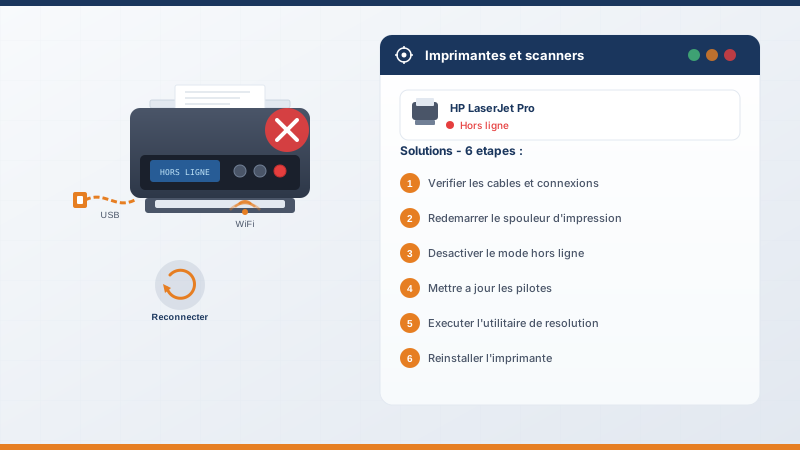
Votre imprimante est allumée, branchée, mais Windows 11 persiste à la signaler comme “hors ligne”. Ce problème est particulièrement agaçant et touche aussi bien les imprimantes USB que les modèles connectés en Wi-Fi. Voici six méthodes éprouvées pour remettre votre imprimante en ligne.
Pourquoi l’imprimante apparaît-elle hors ligne ?
Windows 11 considère une imprimante comme hors ligne lorsqu’il ne parvient pas à communiquer avec elle. Les raisons les plus courantes sont :
- Un problème de connexion physique (câble USB mal branché) ou réseau (Wi-Fi instable).
- Le mode hors ligne activé manuellement dans les paramètres de l’imprimante.
- Le service Spouleur d’impression qui a planté ou s’est arrêté.
- Des pilotes obsolètes ou corrompus après une mise à jour de Windows.
- L’imprimante n’est plus définie comme imprimante par défaut.
- Un conflit avec la gestion d’énergie qui met le port USB en veille.
Méthode 1 : Vérifier la connexion physique ou réseau
Commencez toujours par le plus simple :
Pour une imprimante USB :
- Débranchez le câble USB des deux côtés (PC et imprimante), puis rebranchez-le fermement.
- Essayez un autre port USB sur votre ordinateur. Évitez les hubs USB et branchez directement sur la carte mère.
- Si possible, testez avec un autre câble USB. Les câbles défectueux sont une cause fréquente de problèmes.
Pour une imprimante Wi-Fi :
- Vérifiez que l’imprimante est bien connectée au même réseau que votre PC.
- Imprimez une page de configuration réseau depuis l’imprimante pour confirmer son adresse IP.
- Redémarrez votre routeur Wi-Fi en le débranchant 30 secondes.
Méthode 2 : Redémarrer le service Spouleur d’impression
Le Spouleur d’impression est le service Windows qui gère la file d’attente d’impression. Son redémarrage résout de nombreux problèmes.
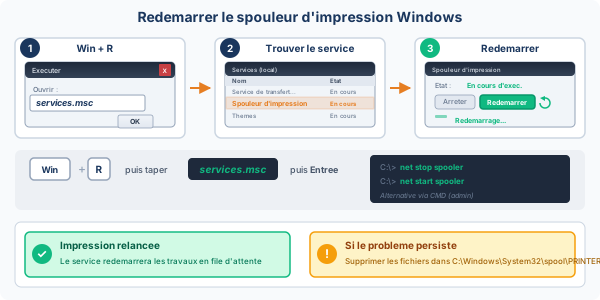
- Appuyez sur Windows + R pour ouvrir la boîte de dialogue Exécuter.
- Tapez
services.mscet validez avec Entrée. - Dans la liste, recherchez Spouleur d’impression (Print Spooler en anglais).
- Faites un clic droit dessus et sélectionnez Redémarrer.
- Vérifiez que le type de démarrage est réglé sur Automatique.
Astuce : si le service refuse de démarrer, naviguez vers le dossier
C:\Windows\System32\spool\PRINTERSet supprimez tous les fichiers qu’il contient. Ces fichiers correspondent à des travaux d’impression bloqués. Redémarrez ensuite le service.
Méthode 3 : Désactiver le mode hors ligne
Windows permet de forcer manuellement une imprimante en mode hors ligne. Vérifiez que cette option n’est pas activée :
- Ouvrez Paramètres (Windows + I), puis allez dans Bluetooth et appareils et cliquez sur Imprimantes et scanners.
- Cliquez sur votre imprimante dans la liste.
- Sélectionnez Ouvrir la file d’attente d’impression.
- Dans la fenêtre qui s’ouvre, cliquez sur le menu Imprimante en haut.
- Si l’option Utiliser l’imprimante hors connexion est cochée, décochez-la.
Méthode 4 : Mettre à jour les pilotes
Des pilotes obsolètes ou incompatibles sont une cause majeure de problèmes d’impression sous Windows 11.
- Faites un clic droit sur le menu Démarrer et sélectionnez Gestionnaire de périphériques.
- Développez la section Files d’attente à l’impression.
- Faites un clic droit sur votre imprimante et choisissez Mettre à jour le pilote.
- Sélectionnez Rechercher automatiquement les pilotes.
Si Windows ne trouve pas de mise à jour, rendez-vous directement sur le site du fabricant de votre imprimante (HP, Canon, Epson, Brother, etc.) et téléchargez le dernier pilote compatible Windows 11 pour votre modèle exact.
Méthode 5 : Définir l’imprimante par défaut
Si plusieurs imprimantes sont installées sur votre système, Windows peut envoyer les travaux d’impression au mauvais périphérique.
- Ouvrez Paramètres, puis Bluetooth et appareils et enfin Imprimantes et scanners.
- Désactivez l’option Laisser Windows gérer mon imprimante par défaut en bas de la page.
- Cliquez sur votre imprimante, puis sur Définir par défaut.
Méthode 6 : Supprimer et réinstaller l’imprimante
Si aucune des méthodes précédentes n’a fonctionné, une réinstallation complète est souvent la solution la plus efficace.
- Allez dans Paramètres, puis Bluetooth et appareils, puis Imprimantes et scanners.
- Cliquez sur votre imprimante et sélectionnez Supprimer.
- Redémarrez votre ordinateur.
- Après le redémarrage, reconnectez l’imprimante (USB ou Wi-Fi).
- Windows 11 devrait la détecter automatiquement et réinstaller les pilotes.
- Si la détection automatique échoue, cliquez sur Ajouter un appareil dans les paramètres d’imprimantes.
Conseil : avant de supprimer l’imprimante, notez son nom exact et son modèle. Cela facilitera la réinstallation si vous devez télécharger manuellement les pilotes.
Résolution avancée : l’utilitaire de dépannage
Windows 11 intègre un outil de diagnostic automatique qui peut détecter et corriger certains problèmes :
- Ouvrez Paramètres, puis Système, puis Résolution des problèmes.
- Cliquez sur Autres utilitaires de résolution des problèmes.
- Lancez l’utilitaire Imprimante et suivez les instructions.
Cet outil vérifie automatiquement la configuration du spouleur, les pilotes et les paramètres réseau. Il ne résout pas tous les problèmes, mais constitue un bon complément aux méthodes manuelles.
En appliquant ces six méthodes dans l’ordre, vous résoudrez la grande majorité des cas d’imprimante hors ligne sous Windows 11. Si le problème persiste malgré tout, il peut s’agir d’un défaut matériel de l’imprimante elle-même, justifiant un contact avec le support du fabricant.