Votre PC portable semble fonctionner : le voyant d’alimentation est allumé, le ventilateur tourne, vous entendez peut-être le disque dur travailler, mais l’écran reste désespérément noir. Ce problème est l’un des plus fréquents en informatique et ses causes sont variées. Voici huit solutions à tester méthodiquement, de la plus simple à la plus avancée.
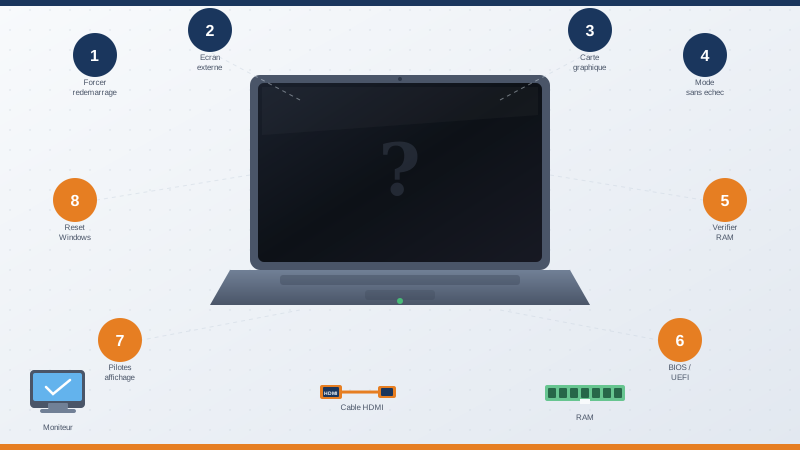
Comprendre le problème
Un écran noir sur un PC allumé peut avoir deux origines très différentes :
- Un problème d’affichage : le PC fonctionne correctement mais l’image ne s’affiche pas (écran, câble nappe, carte graphique).
- Un problème de démarrage : le PC ne termine pas sa séquence de boot et reste bloqué avant d’afficher quoi que ce soit.
Identifier la bonne catégorie vous fera gagner un temps précieux dans le diagnostic.
Solution 1 : Effectuer un hard reset
Le hard reset force une décharge complète des composants électroniques et résout de nombreux blocages inexpliqués.
- Éteignez complètement le PC en maintenant le bouton d’alimentation enfoncé pendant 10 secondes.
- Débranchez le chargeur secteur.
- Si la batterie est amovible, retirez-la.
- Maintenez le bouton d’alimentation enfoncé pendant 30 secondes (cela décharge les condensateurs internes).
- Remettez la batterie en place et rebranchez le chargeur.
- Allumez le PC.
Important : si la batterie n’est pas amovible, contentez-vous des étapes 1, 2, 4 et 5. Le hard reset reste efficace dans la plupart des cas.
Solution 2 : Tester avec un écran externe
Cette étape est essentielle pour déterminer si le problème vient de l’écran ou du PC lui-même.
- Connectez un moniteur externe ou une télévision via le port HDMI, VGA ou DisplayPort de votre portable.
- Allumez le PC.
- Si nécessaire, appuyez sur la combinaison de touches pour basculer l’affichage (généralement Fn + F5, Fn + F7 ou Fn + F8 selon la marque).
Si l’image apparaît sur l’écran externe : le problème se situe au niveau de l’écran du portable, de son câble nappe ou du rétroéclairage. Poursuivez avec les solutions 7 et 8.
Si aucune image n’apparaît nulle part : le problème est plus profond (carte graphique, carte mère, mémoire). Testez les solutions suivantes.
Solution 3 : Vérifier la luminosité
Cela peut paraître évident, mais c’est une cause fréquente : la luminosité a été réduite au minimum, rendant l’écran apparemment noir alors qu’il fonctionne.
- Appuyez plusieurs fois sur la touche d’augmentation de luminosité (souvent Fn + flèche haut ou une touche F avec un symbole de soleil).
- Essayez la combinaison Fn + F6 ou Fn + F7 selon le fabricant.
Sur certains modèles, un appui accidentel sur le raccourci clavier peut couper complètement le rétroéclairage.
Solution 4 : Démarrer en mode sans échec
Si le PC démarre mais qu’un pilote graphique défectueux empêche l’affichage normal, le mode sans échec contourne ce problème.
- Éteignez le PC de force en maintenant le bouton d’alimentation.
- Rallumez-le et éteignez-le de force dès que le logo du fabricant apparaît. Répétez cette opération trois fois.
- Au quatrième démarrage, Windows lance automatiquement l’environnement de récupération.
- Naviguez vers Dépannage, puis Options avancées, puis Paramètres de démarrage.
- Cliquez sur Redémarrer, puis appuyez sur F5 pour le mode sans échec avec prise en charge réseau.
Si l’écran fonctionne en mode sans échec, le problème vient probablement du pilote graphique. Désinstallez-le depuis le Gestionnaire de périphériques, puis redémarrez normalement pour que Windows réinstalle un pilote générique.
Solution 5 : Mettre à jour ou réinstaller le pilote graphique
Si vous avez accès au mode sans échec ou si l’écran fonctionne de manière intermittente :
- Ouvrez le Gestionnaire de périphériques (clic droit sur Démarrer).
- Développez Cartes graphiques.
- Faites un clic droit sur votre carte graphique et sélectionnez Désinstaller l’appareil. Cochez la case pour supprimer le pilote.
- Redémarrez le PC.
- Téléchargez ensuite le pilote le plus récent depuis le site officiel (NVIDIA, AMD ou Intel selon votre carte).
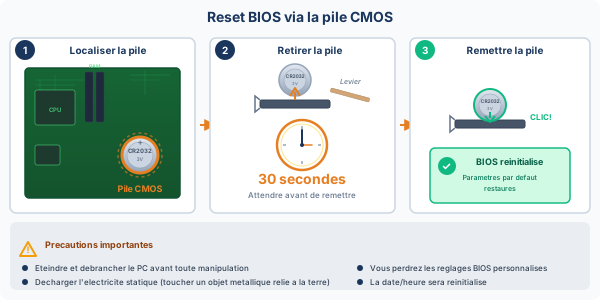
Solution 6 : Réinitialiser le BIOS
Un paramètre BIOS mal configuré peut empêcher l’affichage. La réinitialisation aux valeurs par défaut est sans risque pour vos données.
- Allumez le PC et appuyez immédiatement sur la touche d’accès au BIOS (F2, F10, Suppr ou Échap selon la marque).
- Si vous accédez au BIOS, cherchez l’option Load Default Settings ou Reset to Defaults.
- Validez, sauvegardez et redémarrez.
Astuce : si vous ne voyez rien à l’écran, certaines cartes mères permettent de réinitialiser le BIOS en retirant la pile CMOS pendant 5 minutes. Cette manipulation est plus délicate sur un portable et nécessite de démonter le fond de l’appareil.
Solution 7 : Vérifier la mémoire RAM
Une barrette de RAM mal insérée ou défectueuse peut provoquer un écran noir au démarrage.
- Éteignez le PC et débranchez-le.
- Ouvrez le capot d’accès à la mémoire (souvent accessible via un panneau sous le portable, fixé par une ou deux vis).
- Retirez les barrettes de RAM en écartant les clips de fixation.
- Nettoyez les contacts dorés avec une gomme blanche douce.
- Réinsérez les barrettes fermement jusqu’au clic de verrouillage.
- Si vous avez deux barrettes, essayez de démarrer avec une seule à la fois pour identifier une éventuelle barrette défectueuse.
Solution 8 : Inspecter le câble nappe de l’écran
Le câble nappe (ou câble LVDS) relie la carte mère à l’écran en passant par la charnière du portable. Les ouvertures et fermetures répétées du capot peuvent l’endommager.
Cette vérification nécessite de démonter partiellement le PC :
- Retirez le cadre (bezel) de l’écran.
- Vérifiez que le connecteur du câble nappe est bien enfoncé des deux côtés (carte mère et écran).
- Cherchez des signes de détérioration : plis marqués, fils apparents, connecteur oxydé.
Attention : cette opération nécessite de la minutie. Si vous n’êtes pas à l’aise avec le démontage, confiez cette étape à un professionnel.
Quand consulter un professionnel ?
Faites appel à un réparateur si :
- Aucune des huit solutions n’a fonctionné.
- L’écran externe ne fonctionne pas non plus, ce qui suggère un problème de carte graphique ou de carte mère.
- Vous observez des artefacts visuels (lignes, pixels colorés) avant que l’écran ne devienne noir.
- Le PC émet des bips au démarrage, ce qui indique une panne matérielle identifiable par le code sonore.
- Le portable a subi une chute ou un choc récemment.
Un diagnostic professionnel coûte généralement entre 30 et 50 euros et vous évitera de remplacer des pièces inutilement. Dans la majorité des cas, le problème d’écran noir se résout avec les premières solutions de cette liste, sans intervention coûteuse.