Un écran d’iPhone qui clignote, scintille ou affiche des flashs intermittents est un problème particulièrement gênant au quotidien. Ce dysfonctionnement peut avoir des origines très variées, allant d’un simple bug logiciel à un composant matériel défaillant. Bonne nouvelle : dans de nombreux cas, le problème se résout sans passer par la case réparation. Voici les 7 solutions les plus efficaces, classées de la plus simple à la plus avancée.
Comprendre les causes du scintillement
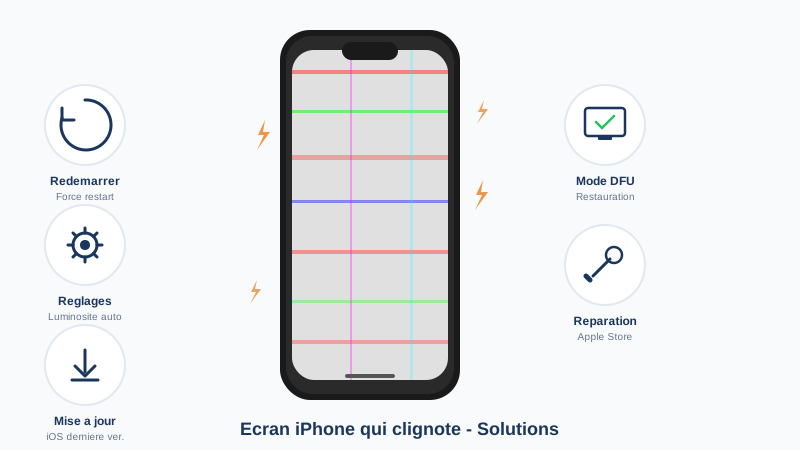
Avant de passer aux solutions, il est utile de comprendre pourquoi votre écran clignote. Les causes principales sont :
- Bug logiciel iOS : un processus en arrière-plan perturbe l’affichage.
- Luminosité automatique défaillante : le capteur de luminosité provoque des ajustements brusques et répétés.
- Nappe d’écran mal connectée : suite à un choc ou une chute, le connecteur interne peut se desserrer.
- Dégât des eaux : même une faible exposition à l’humidité peut perturber les circuits d’affichage.
- Écran endommagé : des microfissures invisibles à l’oeil nu peuvent altérer le fonctionnement de la dalle.
- Incompatibilité après mise à jour iOS : certaines mises à jour peuvent temporairement provoquer des bugs graphiques.
Solution 1 : Redémarrage forcé de l’iPhone
Le redémarrage forcé est la première chose à tenter. Il ferme tous les processus et réinitialise les composants matériels sans effacer vos données.
Pour iPhone 8 et modèles ultérieurs (y compris iPhone 15 et 16) :
- Appuyez brièvement sur le bouton Volume Haut.
- Appuyez brièvement sur le bouton Volume Bas.
- Maintenez le bouton latéral enfoncé jusqu’à l’apparition du logo Apple.
- Relâchez et attendez le redémarrage complet.
Astuce : cette manipulation doit être réalisée rapidement, les trois étapes s’enchainent sans pause.
Solution 2 : Désactiver la luminosité automatique
Le capteur de luminosité automatique est une cause fréquente de scintillement, en particulier dans des environnements où la lumière varie beaucoup.
- Ouvrez Réglages > Accessibilité > Affichage et taille du texte.
- Désactivez l’option Luminosité automatique (tout en bas de la liste).
- Réglez manuellement la luminosité dans Réglages > Luminosité et affichage.
Utilisez votre iPhone pendant quelques heures pour voir si le scintillement a disparu. Si c’est le cas, le capteur de luminosité est probablement en cause.
Solution 3 : Mettre à jour iOS
Apple publie régulièrement des correctifs qui résolvent des bugs d’affichage.
- Allez dans Réglages > Général > Mise à jour logicielle.
- Si une mise à jour est disponible, téléchargez-la et installez-la.
- Assurez-vous d’avoir au moins 50 % de batterie ou branchez votre iPhone pendant la mise à jour.
Attention : si le scintillement a commencé juste après une mise à jour, attendez quelques jours. Apple publie souvent un correctif rapide pour ce type de problème.
Solution 4 : Réinitialiser tous les réglages
Cette opération remet tous les paramètres système à leur valeur par défaut sans effacer vos photos, applications ou données personnelles.
- Allez dans Réglages > Général > Transférer ou réinitialiser l’iPhone.
- Appuyez sur Réinitialiser > Réinitialiser tous les réglages.
- Entrez votre code de déverrouillage pour confirmer.
- L’iPhone redémarre avec les réglages par défaut.
Vous devrez reconfigurer le Wi-Fi, le Bluetooth et vos préférences d’affichage, mais toutes vos données restent intactes.
Solution 5 : Restauration DFU (Device Firmware Update)
La restauration DFU est la solution logicielle la plus approfondie. Elle réinstalle intégralement le firmware et le système iOS.
Attention : cette opération efface toutes les données de votre iPhone. Effectuez une sauvegarde iCloud ou iTunes avant de commencer.
- Connectez votre iPhone à un ordinateur avec iTunes (Windows) ou Finder (Mac).
- Effectuez la séquence de redémarrage forcé (voir Solution 1) mais maintenez le bouton latéral enfoncé.
- Après 8 secondes, appuyez également sur Volume Bas tout en maintenant le bouton latéral.
- Après 5 secondes, relâchez le bouton latéral mais maintenez Volume Bas.
- L’écran de l’iPhone doit rester noir. iTunes/Finder affiche un message de détection en mode récupération.
- Cliquez sur Restaurer et suivez les instructions.
Si le scintillement persiste après une restauration DFU, le problème est matériel.
Solution 6 : Vérifier les dégâts liés à l’eau
L’humidité est un ennemi silencieux des écrans d’iPhone. Même sans immersion complète, la condensation peut provoquer des dysfonctionnements.
- Vérifiez l’indicateur de contact liquide : il se trouve dans le tiroir de la carte SIM. Un indicateur rouge ou rose confirme une exposition à l’eau.
- Si votre iPhone a été exposé à l’humidité, placez-le dans un endroit sec et bien ventilé pendant 48 heures.
- N’utilisez pas de sèche-cheveux ni de riz (contrairement aux idées reçues, le riz est inefficace et peut introduire de la poussière dans les ports).
Astuce : les sachets de gel de silice (que l’on trouve dans les boites de chaussures) sont bien plus efficaces que le riz pour absorber l’humidité.
Solution 7 : Faire appel à un réparateur professionnel
Si aucune solution logicielle n’a fonctionné, le problème est très probablement matériel. Les causes les plus fréquentes sont :
- Nappe d’écran déconnectée : un technicien peut la reconnecter en quelques minutes.
- Dalle LCD ou OLED défectueuse : le remplacement de l’écran est alors nécessaire.
- Composant de la carte mère endommagé : réparation plus complexe nécessitant des compétences en microsoudure.
Pour la réparation, vous avez deux options :
- Apple Store ou centre agréé : réparation avec des pièces d’origine et maintien de la garantie. Comptez entre 169 et 379 euros selon le modèle.
- Réparateur indépendant : tarifs plus abordables (80 à 200 euros) mais attention à la qualité des pièces utilisées. Demandez une garantie sur la réparation.
Quel diagnostic retenir ?
Pour résumer votre démarche de diagnostic :
- Si le scintillement disparait après un redémarrage ou une mise à jour, le problème était logiciel.
- Si le scintillement se produit uniquement dans certaines conditions de luminosité, c’est probablement le capteur.
- Si le problème persiste même après une restauration DFU, il s’agit d’un souci matériel qui nécessite une intervention professionnelle.
- Si votre iPhone a subi un choc ou une exposition à l’eau récemment, privilégiez directement la visite chez un réparateur qualifié.