L’écran bleu de la mort, plus connu sous son nom anglais BSOD (Blue Screen of Death), est l’une des erreurs les plus redoutées par les utilisateurs de Windows. Sous Windows 11, cet écran affiche un visage triste accompagné d’un code d’arrêt qui permet d’identifier la source du problème. Si votre PC plante régulièrement avec un écran bleu, ce guide vous accompagne pas à pas pour diagnostiquer et résoudre le problème.
Qu’est-ce qu’un écran bleu exactement ?
L’écran bleu est un mécanisme de protection de Windows. Lorsque le système détecte une erreur critique qui pourrait endommager vos données ou votre matériel, il stoppe immédiatement toutes les opérations. Un fichier de vidage mémoire (minidump) est créé pour faciliter le diagnostic, puis le PC redémarre automatiquement.
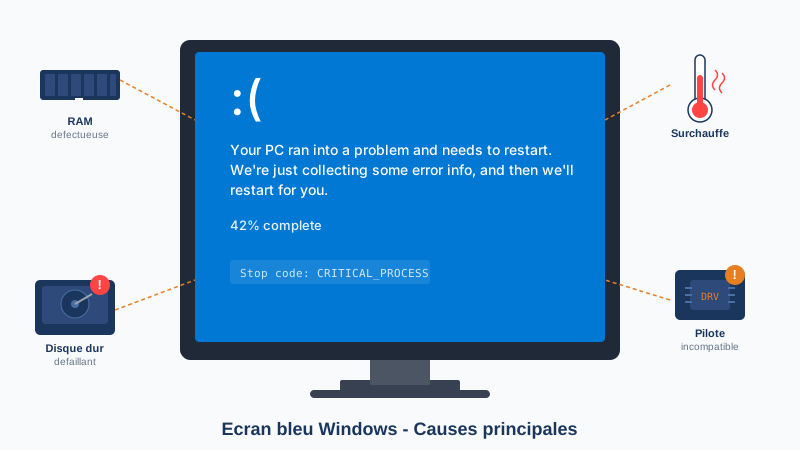
Sous Windows 11, l’écran affiche un QR code et un code d’arrêt (stop code) qui identifie la nature du problème.
Les codes d’erreur les plus fréquents
Voici les codes d’arrêt que vous rencontrerez le plus souvent :
- IRQL_NOT_LESS_OR_EQUAL : généralement lié à un pilote incompatible ou une barrette de RAM défectueuse.
- KERNEL_DATA_INPAGE_ERROR : indique un problème de lecture sur le disque dur ou le SSD.
- CRITICAL_PROCESS_DIED : un processus système essentiel a cessé de fonctionner.
- SYSTEM_SERVICE_EXCEPTION : souvent causé par un pilote corrompu ou un antivirus trop intrusif.
- PAGE_FAULT_IN_NONPAGED_AREA : lié à la mémoire vive, un pilote défaillant ou une corruption de fichiers système.
- DPC_WATCHDOG_VIOLATION : le système met trop de temps à répondre, souvent à cause d’un pilote de stockage obsolète.
Les causes principales des écrans bleus
Problèmes logiciels
- Pilotes obsolètes ou incompatibles : c’est la cause la plus fréquente. Un pilote graphique, réseau ou audio mal installé peut déstabiliser tout le système.
- Mises à jour Windows défectueuses : certaines mises à jour peuvent entrer en conflit avec votre matériel.
- Fichiers système corrompus : une coupure de courant ou un arrêt brutal peut endommager des fichiers essentiels de Windows.
Problèmes matériels
- Mémoire vive défectueuse : une barrette de RAM instable provoque des erreurs aléatoires.
- Surchauffe du processeur : un ventilateur encrassé ou une pâte thermique usée peut provoquer des arrêts d’urgence.
- Disque dur ou SSD défaillant : des secteurs endommagés empêchent la lecture correcte des données.
- Alimentation instable : une alimentation vieillissante peut provoquer des microcoupures.
Solutions pour résoudre les écrans bleus
Solution 1 : Démarrer en mode sans échec
Le mode sans échec charge Windows avec un minimum de pilotes. C’est le point de départ idéal pour isoler le problème.
- Maintenez la touche Maj enfoncée et cliquez sur Redémarrer dans le menu Démarrer.
- Sélectionnez Dépannage > Options avancées > Paramètres de démarrage.
- Cliquez sur Redémarrer, puis appuyez sur F5 pour le mode sans échec avec prise en charge réseau.
Si Windows fonctionne normalement en mode sans échec, le problème vient très probablement d’un pilote ou d’un logiciel tiers.
Solution 2 : Restaurer ou mettre à jour les pilotes
- Faites un clic droit sur le menu Démarrer et ouvrez le Gestionnaire de périphériques.
- Repérez les périphériques avec un triangle jaune d’avertissement.
- Faites un clic droit sur le périphérique concerné, puis Propriétés > Pilote.
- Essayez d’abord Restaurer le pilote pour revenir à la version précédente.
- Si cela ne fonctionne pas, cliquez sur Mettre à jour le pilote et laissez Windows chercher automatiquement.
Astuce : pour les pilotes de carte graphique, téléchargez toujours la dernière version directement sur le site du fabricant (NVIDIA, AMD ou Intel).
Solution 3 : Réparer les fichiers système avec SFC et DISM
Ouvrez une invite de commandes en tant qu’administrateur et exécutez ces commandes dans l’ordre :
sfc /scannow: analyse et répare les fichiers système corrompus. Attendez la fin du processus (environ 10 minutes).- Si SFC signale des fichiers impossibles à réparer, lancez DISM :
DISM /Online /Cleanup-Image /CheckHealthDISM /Online /Cleanup-Image /ScanHealthDISM /Online /Cleanup-Image /RestoreHealth
- Relancez
sfc /scannowune dernière fois après DISM.
Solution 4 : Tester la mémoire vive
La RAM défectueuse est une cause fréquente de BSOD intermittents.
- Tapez Diagnostic de mémoire Windows dans la barre de recherche.
- Sélectionnez Redémarrer maintenant et rechercher les problèmes.
- Le test s’exécute automatiquement au redémarrage et dure environ 15 minutes.
Attention : si des erreurs sont détectées, vous devez remplacer la barrette de RAM concernée. Testez chaque barrette individuellement pour identifier celle qui est défaillante.
Solution 5 : Vérifier le disque dur ou SSD
Ouvrez une invite de commandes en tant qu’administrateur :
chkdsk C: /f /r: vérifie et répare les erreurs de disque.- Acceptez la planification au prochain redémarrage si le disque est en cours d’utilisation.
- Redémarrez le PC et laissez la vérification se terminer (cela peut prendre une heure ou plus sur un disque dur classique).
Solution 6 : Installer les mises à jour Windows
Parfois, un correctif existe déjà pour votre problème.
- Ouvrez Paramètres > Windows Update.
- Cliquez sur Rechercher des mises à jour.
- Installez toutes les mises à jour disponibles, y compris les mises à jour facultatives de pilotes.
- Redémarrez votre PC.
Quand envisager une solution plus radicale ?
Si aucune des solutions ci-dessus ne fonctionne :
- Restauration du système : revenez à un point de restauration antérieur aux problèmes.
- Réinitialisation de Windows 11 : dans Paramètres > Système > Récupération, choisissez de réinitialiser le PC tout en conservant vos fichiers personnels.
- Diagnostic matériel : faites tester votre PC par un professionnel si vous soupçonnez un problème d’alimentation ou de carte mère.
Conseil important : notez systématiquement le code d’arrêt affiché sur l’écran bleu. Cette information est précieuse pour cibler la bonne solution et sera demandée par le support technique si vous faites appel à un professionnel.