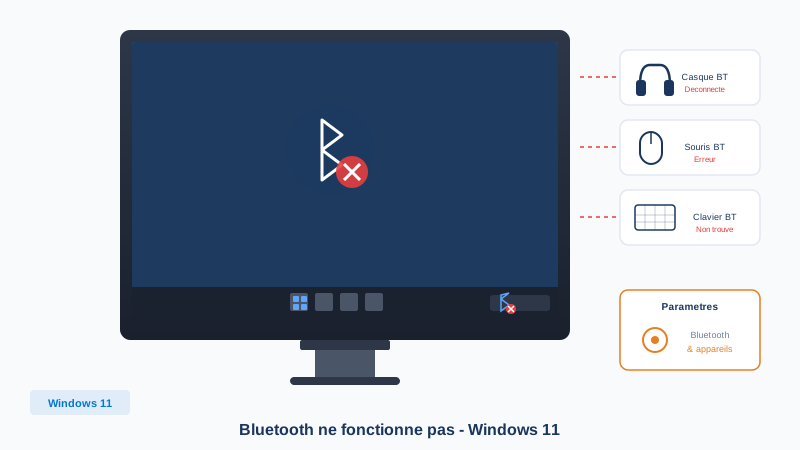
Le Bluetooth qui ne fonctionne plus sous Windows 11 est un problème extrêmement courant après une mise à jour du système, un changement de pilote ou parfois sans raison apparente. Que l’icône Bluetooth ait complètement disparu ou que vos appareils refusent de se connecter, ce guide vous propose 9 solutions classées de la plus simple à la plus avancée.
Vérifications préalables
Avant de suivre les solutions, assurez-vous de ces points essentiels :
- Si votre PC portable possède un interrupteur physique Bluetooth/Wi-Fi, vérifiez qu’il est bien activé (souvent sur la tranche de l’appareil)
- Certains claviers ont une touche Fn + F2 ou Fn + F3 qui active et désactive les communications sans fil
- Vérifiez que votre périphérique Bluetooth est en mode appairage et suffisamment chargé
Les 9 solutions pour réparer le Bluetooth
Solution 1 : Vérifier que le Bluetooth est activé
Cela peut sembler évident, mais le Bluetooth se désactive parfois tout seul après une mise à jour.
- Ouvrez les Paramètres avec le raccourci Windows + I
- Allez dans Bluetooth et appareils
- Vérifiez que l’interrupteur Bluetooth est sur Activé
- Si l’option n’apparaît pas du tout, passez aux solutions suivantes
Autre méthode rapide : cliquez sur les icônes réseau dans la barre des tâches et vérifiez que la tuile Bluetooth est surlignée en bleu.
Solution 2 : Lancer l’utilitaire de résolution des problèmes
Windows 11 intègre un outil de diagnostic automatique.
- Ouvrez Paramètres > Système > Résolution des problèmes
- Cliquez sur Autres utilitaires de résolution des problèmes
- Trouvez Bluetooth et cliquez sur Exécuter
- Suivez les instructions et appliquez les correctifs proposés
Cet outil détecte et corrige automatiquement les problèmes de service, de pilote et de configuration les plus courants.
Solution 3 : Redémarrer le service Bluetooth
Le service Windows qui gère le Bluetooth peut se bloquer.
- Appuyez sur Windows + R, tapez services.msc et validez
- Recherchez Service de prise en charge Bluetooth dans la liste
- Faites un clic droit dessus et sélectionnez Redémarrer
- Double-cliquez sur le service et vérifiez que le Type de démarrage est sur Automatique
- Faites de même pour le service Service Bluetooth Audio Gateway s’il est présent
Astuce : Si le service est arrêté et refuse de démarrer, notez le message d’erreur qui vous orientera vers la cause du problème.
Solution 4 : Mettre à jour ou réinstaller le pilote Bluetooth
Un pilote obsolète ou corrompu est la cause la plus fréquente de dysfonctionnement Bluetooth.
Mettre à jour le pilote :
- Faites un clic droit sur le menu Démarrer et sélectionnez Gestionnaire de périphériques
- Développez la catégorie Bluetooth
- Faites un clic droit sur votre adaptateur Bluetooth et choisissez Mettre à jour le pilote
- Sélectionnez Rechercher automatiquement les pilotes
Réinstaller le pilote :
- Dans le Gestionnaire de périphériques, faites un clic droit sur l’adaptateur Bluetooth
- Sélectionnez Désinstaller l’appareil et cochez la case Supprimer le logiciel du pilote
- Redémarrez votre ordinateur
- Windows réinstallera automatiquement le pilote au redémarrage
Recommandation : Pour un pilote optimal, rendez-vous sur le site du fabricant de votre PC (Dell, HP, Lenovo, ASUS) et téléchargez la dernière version du pilote Bluetooth pour votre modèle exact.
Solution 5 : Vérifier les paramètres du BIOS/UEFI
Le Bluetooth peut être désactivé au niveau du BIOS, ce qui le rend invisible pour Windows.
- Redémarrez votre PC et accédez au BIOS (généralement avec F2, F10 ou Suppr au démarrage)
- Cherchez une section Advanced, Wireless ou Connectivity
- Vérifiez que l’option Bluetooth ou Internal Bluetooth est sur Enabled
- Sauvegardez et quittez le BIOS
Sur certains PC portables, le Bluetooth partage le même module que le Wi-Fi. Si le Wi-Fi fonctionne mais pas le Bluetooth, le problème est probablement logiciel.
Solution 6 : Supprimer et réappairer le périphérique
Parfois, le profil d’appairage est corrompu et empêche la connexion.
- Ouvrez Paramètres > Bluetooth et appareils
- Trouvez le périphérique problématique dans la liste
- Cliquez sur les trois points et sélectionnez Supprimer l’appareil
- Mettez votre périphérique Bluetooth en mode appairage
- Cliquez sur Ajouter un appareil et suivez la procédure
Pour les écouteurs et casques audio, maintenez le bouton d’alimentation enfoncé pendant 5 à 10 secondes pour forcer le mode appairage. Consultez le manuel de votre appareil si nécessaire.
Solution 7 : Réinitialiser les paramètres réseau
Cette opération remet à zéro toutes les configurations réseau, y compris le Bluetooth.
- Ouvrez Paramètres > Réseau et Internet > Paramètres réseau avancés
- Cliquez sur Réinitialisation du réseau
- Cliquez sur Réinitialiser maintenant et confirmez
- Votre PC va redémarrer automatiquement
Attention : Cette opération supprime tous les réseaux Wi-Fi enregistrés et tous les appairages Bluetooth. Vous devrez tout reconfigurer après le redémarrage.
Solution 8 : Vérifier les interférences
Le Bluetooth utilise la bande de fréquences 2,4 GHz, partagée avec le Wi-Fi et de nombreux autres appareils.
Sources d’interférences courantes :
- Routeur Wi-Fi trop proche (placez-le à au moins 1 mètre)
- Four à micro-ondes en fonctionnement
- Autres périphériques Bluetooth à proximité
- Concentrateurs USB 3.0 mal blindés (connus pour émettre des interférences sur la bande 2,4 GHz)
Essayez de connecter votre périphérique dans une autre pièce pour confirmer qu’il s’agit bien d’un problème d’interférences.
Solution 9 : Utiliser un adaptateur Bluetooth USB externe
Si aucune solution n’a fonctionné et que votre adaptateur Bluetooth intégré semble défaillant, un dongle USB est la solution la plus rapide et la moins coûteuse.
- Choisissez un adaptateur compatible Bluetooth 5.0 ou supérieur
- Les modèles avec puce Qualcomm ou Intel offrent la meilleure compatibilité avec Windows 11
- Comptez entre 10 et 25 euros pour un adaptateur fiable
- Branchez-le sur un port USB 2.0 de préférence (les ports USB 3.0 peuvent causer des interférences)
Après branchement, Windows installe généralement le pilote automatiquement. Désactivez l’adaptateur interne dans le Gestionnaire de périphériques pour éviter tout conflit entre les deux modules.
En résumé
Commencez toujours par les solutions simples : vérifier l’activation du Bluetooth, relancer le service et mettre à jour le pilote. Dans la majorité des cas, la mise à jour ou la réinstallation du pilote résoudra le problème. Si votre adaptateur Bluetooth intégré est définitivement hors service, un dongle USB externe reste une solution fiable et peu coûteuse pour retrouver le Bluetooth sur votre PC.