Android Auto est devenu indispensable pour de nombreux conducteurs. Mais lorsqu’il cesse de fonctionner, la frustration est immédiate. Que ce soit un refus de connexion, un écran noir ou des déconnexions, les causes sont multiples mais généralement faciles à résoudre.
Vérifications préalables
Avant toute manipulation, passez en revue ces points de base :
- Votre téléphone est bien déverrouillé au moment de la connexion
- Android Auto est installé et à jour (intégré au système sur Android 10+)
- Le Bluetooth est activé sur votre téléphone
- Les autorisations nécessaires ont été accordées (notifications, téléphone, SMS)
Problème 1 : Connexion impossible
Vous branchez le câble mais rien ne se passe.
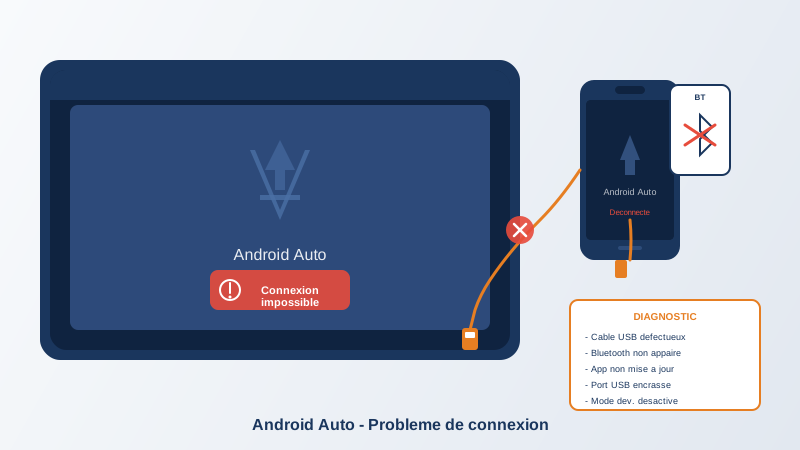
Le câble USB est en cause
Le câble est responsable de la majorité des échecs. Android Auto nécessite un câble capable de transférer des données, pas uniquement de charger.
- Utilisez le câble d’origine fourni avec votre téléphone
- Évitez les câbles de plus d’un mètre
- Vérifiez que le port USB de la voiture est un port data (pas un port charge uniquement)
- Essayez un autre port USB si disponible
Le téléphone ne reconnaît pas la connexion
- Configurez le mode USB sur “Transfert de fichiers” (notification dans la barre de statut)
- Redémarrez votre téléphone câble débranché
- Désactivez puis réactivez Android Auto dans les paramètres
Problème 2 : Déconnexions fréquentes
- Câble : Un câble fonctionnel pour la charge peut être instable en transfert de données. Remplacez-le.
- Port USB encrassé : Nettoyez délicatement avec un cure-dent ou de l’air comprimé.
- Mode économie d’énergie : Désactivez-le et ajoutez Android Auto aux exceptions de batterie.
Conseil : Sur Samsung, allez dans Paramètres, Batterie, et ajoutez Android Auto aux applications non optimisées. Samsung est particulièrement agressif dans sa gestion de batterie.
Problème 3 : Écran noir ou figé
- Videz le cache : Paramètres, Applications, Android Auto, Stockage, Vider le cache
- Mettez à jour les Services Google Play et l’application Google
- Vérifiez que votre téléphone a au moins 500 Mo d’espace libre
- Redémarrez le système multimédia de la voiture (bouton power 10 secondes)
Problème 4 : Erreur de communication
- Dissociez et réassociez : Supprimez la voiture dans les paramètres Android Auto du téléphone et inversement.
- Oubliez l’appairage Bluetooth : Supprimez la voiture du Bluetooth du téléphone et vice versa. Le Bluetooth est nécessaire même en filaire.
- Débogage USB : Désactivez-le dans les Options développeur si vous l’avez activé.
- Réinitialisez les préférences : Paramètres, Applications, menu trois points, Réinitialiser les préférences. Aucune donnée n’est supprimée.
Android Auto sans fil
Connexion impossible
- Vérifiez la compatibilité de votre autoradio avec le mode sans fil
- Activez le WiFi sur le téléphone (même sans réseau connecté)
- Vérifiez que le WiFi 5 GHz est activé
Latence excessive
Le mode sans fil introduit un léger délai naturel. Désactivez les autres connexions WiFi actives. En cas de latence trop importante, revenez au mode filaire.
Firmware de la voiture
Un aspect souvent négligé : la mise à jour du système multimédia.
- Consultez le site du constructeur pour les mises à jour disponibles
- Certains véhicules se mettent à jour via connexion cellulaire, d’autres nécessitent une clé USB
- Les concessionnaires peuvent effectuer la mise à jour lors d’un entretien
Important : Après une mise à jour multimédia, supprimez tous les appairages et reconfigurez la connexion depuis le début.
En dernier recours
- Testez avec un autre téléphone pour isoler le problème
- Réinitialisez les paramètres réseau du téléphone
- Contactez le support Google via l’application Android Auto
- Consultez votre concessionnaire si le problème semble lié au système multimédia